AI 修正を申し込む
サイトの持ち主向け依頼から AI が修正案(GitHub の PR)を作る機能です。今は一部の利用者だけに試験提供している申し込み制です。
このページの見出し
AI 修正は、届いた依頼をもとに AI がサイトの修正案を作り、GitHub の PR(変更の提案)にする機能です。本番に反映するかどうかは、持ち主が PR を見て決めます。
管理画面から申し込む
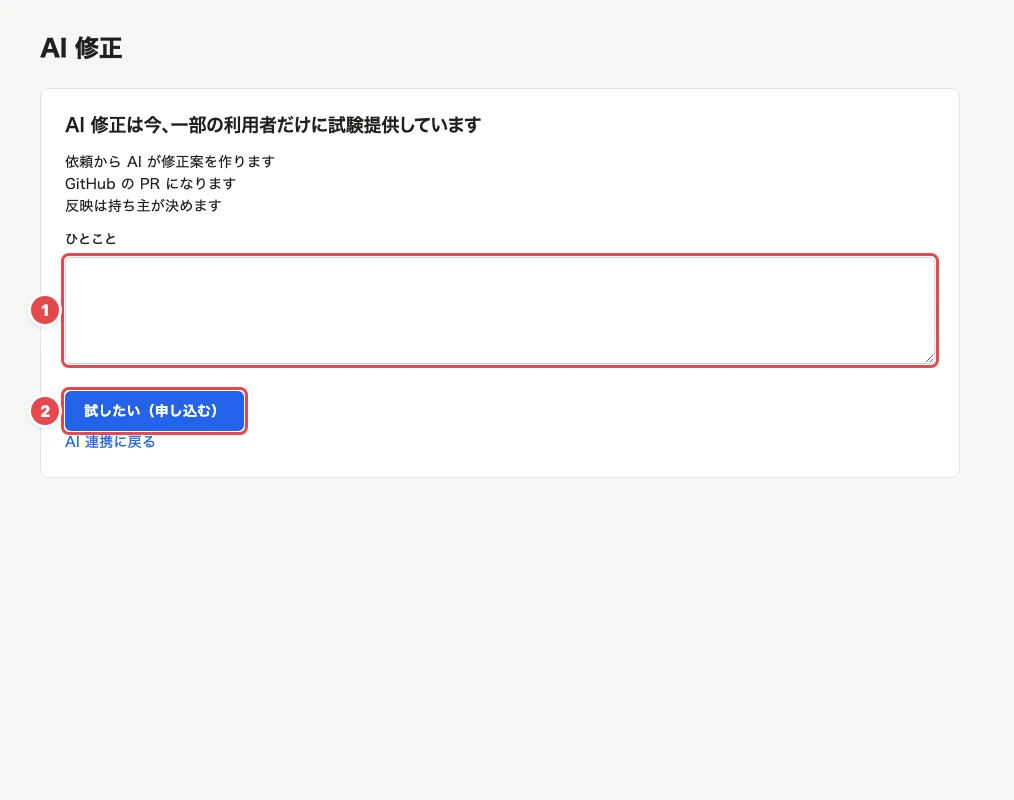
左のメニューのAI 修正を開きます(持ち主だけ)。
| 項目 | 説明 | |
|---|---|---|
| ① | ひとこと | 使いたいサイトや、試したいことを書きます(任意)。 |
| ② | 【試したい(申し込む)】 | 申し込みを送ります。 |
これで、AI 修正を申し込めました。
リポジトリを選ぶ
AI 修正の設定の「2. リポジトリとブランチを選ぶ」で、直すサイトのリポジトリを選びます。リポジトリが多いときは、リポジトリを探すに名前の一部を入れると、合うものだけに絞れます。
ほかの人のアカウントや GitHub の Organization にあるリポジトリは、共同作業者として招待されただけでは一覧に出てきません。そのリポジトリの持ち主に、カエトイテの GitHub アプリを GitHub で入れて、そのリポジトリへのアクセスを許可してもらうと出てきます。
依頼が届いたら自動で直す
AI 修正の設定の「4. 依頼が届いたら自動で直す」をオンにすると、対象の人から届いた依頼は内容にかかわらず自動で始めます。本文が短くても、画面に書き込んだ文字を要望として読み取ります。複数の要望があるときは、直せる所だけでも修正案を作ります。
本人確認と対象の役割、停止中かどうか、同じ人の直近24時間の回数、1日の費用、同時に作業できる数の上限を確かめます。本人確認のない依頼は、専用の設定をオンにした場合だけ対象になります。内容を事前にAIが判定して対象を絞ることはありません。ログイン・支払いなどの触れない場所の制限は引き続き守ります。
AI が直せなかったとき
依頼の詳細の「AI の修正」に、直せなかった所と具体的な理由が表示されます。一部だけ直せた場合は修正案と並んで表示され、全部直せない場合は「対象外」になります。結果の通知にも、対象外なら最大3件の理由、修正案ができた場合は直せなかった件数が載ります。古い依頼では詳しい理由が記録されていないことがあります。
| 理由 | 次にすること |
|---|---|
| サーバー側の変更が必要 | サイトの開発担当者に、データの保存や処理の変更を依頼してください。 |
| 触れない場所にある | 持ち主が変更できる場所の設定を確かめ、必要なら開発担当者に依頼してください。 |
| 外部の仕組みによる | 理由にある外部サービスの設定やアクセス許可を確かめてください。 |
| ログイン・権限・決済に関わる | 法務文書も含め、持ち主や担当者が内容を確認して対応してください。 |
| 依頼が読み取れない | 対象の画面、変えたい所、変更後の希望を具体的に書き直してください。 |
| 変更が大きすぎる | 要望を小さく分けて依頼してください。 |
| その他 | 具体的な理由を読み、不明なら管理画面から問い合わせてください。 |
失敗した場合、持ち主には止まった所も表示します。理由に沿って設定や依頼を直し、改めて「AI に直させる」を押してください。記録のない古い失敗では、従来の理由だけを表示します。
GitHub で取り込んだ依頼を自動で完了にする
AI 修正の設定の「4. 依頼が届いたら自動で直す」にある 「修正案を GitHub で取り込んだら、依頼を完了にして依頼者へ知らせる」 は、最初からオンです。自動開始とは別に設定できます。
GitHub で修正案を取り込んでから10分以上たった後、次の自動確認で依頼を完了にします。依頼者の進捗ページにも完了が表示され、メールアドレスがあり完了メールが有効ならメールも届きます。本文はサイトの完了の文と、変更内容の要約(最初の1行・200文字まで、URLは含めません)です。Chatworkなどへの通知は増えません。完了にした日時は依頼の詳細の「AI の修正」に表示されます。
既に完了・見送りにした依頼や、完了の知らせを出した依頼は自動で処理しません。10分は本番への反映を待つ目安で、本番公開の成功を確認するものではありません。反映に時間がかかるサイトでは、この設定をオフにして、反映を確認してから手動で完了にしてください。
取り込み後に人が依頼の状態を変えた場合や、別の AI 修正が進行中の場合、より新しい未取り込みの修正案がある場合も、その古い案では完了にしません。対象は最新の取り込みだけで、対象外と判定した案は再び自動処理しません。自動で完了した依頼を再開すると、以前の自動完了の案内は表示されなくなります。処理に失敗した案は30分後から再試行します。
元のサイトが確認の環境でビルドできないとき
AI が修正する前に、元のサイトの型チェック・ビルドを確認します。同じワークスペース・サイトで、リポジトリ・ブランチ・元の版・依存のインストールコマンド・確認コマンドが同じで、過去に確認が通っていれば、この確認は省きます。
元のサイトが確認の環境でビルドできない場合は、AI を動かす前に止まり、AI の費用はかかりません。作業環境の費用はかかります。確認中は依頼の詳細に「元のサイトの確認中」と表示されます。
確認の環境は外部と通信できません。たとえばビルド時に Google Fonts を取得するサイトは、フォントをサイトに同梱する必要があります。失敗の理由と「詳しい情報(確認の出力の末尾)」を確認し、サイトのコードや設定を直してからやり直してください。
依存の準備で止まったとき
「依存の準備に失敗しました。」の後に、原因と直し方が表示されます。持ち主は依頼の詳細の AI の修正 で「止まった手順」と、折りたたみの「最後の出力」を確認できます。通知にも同じ直し方が届きますが、最後の出力は含みません。過去の失敗には詳しい記録がないことがあります。
| 表示された原因 | 直し方 |
|---|---|
| package-lock.json が package.json と合っていない | AI の作業環境は Linux・npm 11 です。npm 11 で npm install --package-lock-only を実行して記録を作り直し、コミットしてください。足りない部品の名前が最大3件表示されます。 |
| package-lock.json がない | 記録をコミットするか、インストールのコマンドを npm install にしてください。 |
| pnpm-lock.yaml が package.json と合っていない | pnpm install で記録を作り直してコミットしてください。 |
| yarn.lock が package.json と合っていない | yarn install で記録を作り直してコミットしてください。 |
| pnpm・yarn・bun が入っていない | 表示された名前に合わせ、インストールのコマンドを corepack enable && pnpm install … のようにしてください。 |
| 非公開の部品を取りに行っている | 社内の保管先や GitHub Packages の部品は取得できません。AI の作業環境では npm の公開の部品しか取れません。 |
| 別の接続先に通信しようとした | 接続先の名前が表示されます。接続できるのは registry.npmjs.org だけです。インストール時に別の場所からファイルを取る部品は使えません。 |
| Node.js の版が合っていない | 作業環境の Node.js は v24 です。部品が求める版を確認してください。 |
| リポジトリに扱えないファイルがある | 名前が長すぎるファイルや、大きすぎるファイルを確認してください。 |
| カエトイテ側の準備で止まった | 運営に自動でメールが届きます。運営で確認します。 |
| その他 | 止まったコマンドと終了コードが表示されます。「最後の出力」を確認してください。 |
記録や設定を直したら、依頼の詳細で 【AI に直させる】 を押してやり直してください。
解決しないときは info@michi-gaeru.net へ