ボタンから変更依頼を送る
依頼する方向けサイトの右下のボタンを押して、直してほしいことと画面の写真を送ります。スマホでもパソコンでも同じです。登録やログインはいりません。
このページの見出し
カエトイテのボタンがあるサイトでは、気づいたことをその場でサイトの持ち主に伝えられます。カエトイテへの登録やログインはいりません。上の動画(約1分)でも流れを見られます。
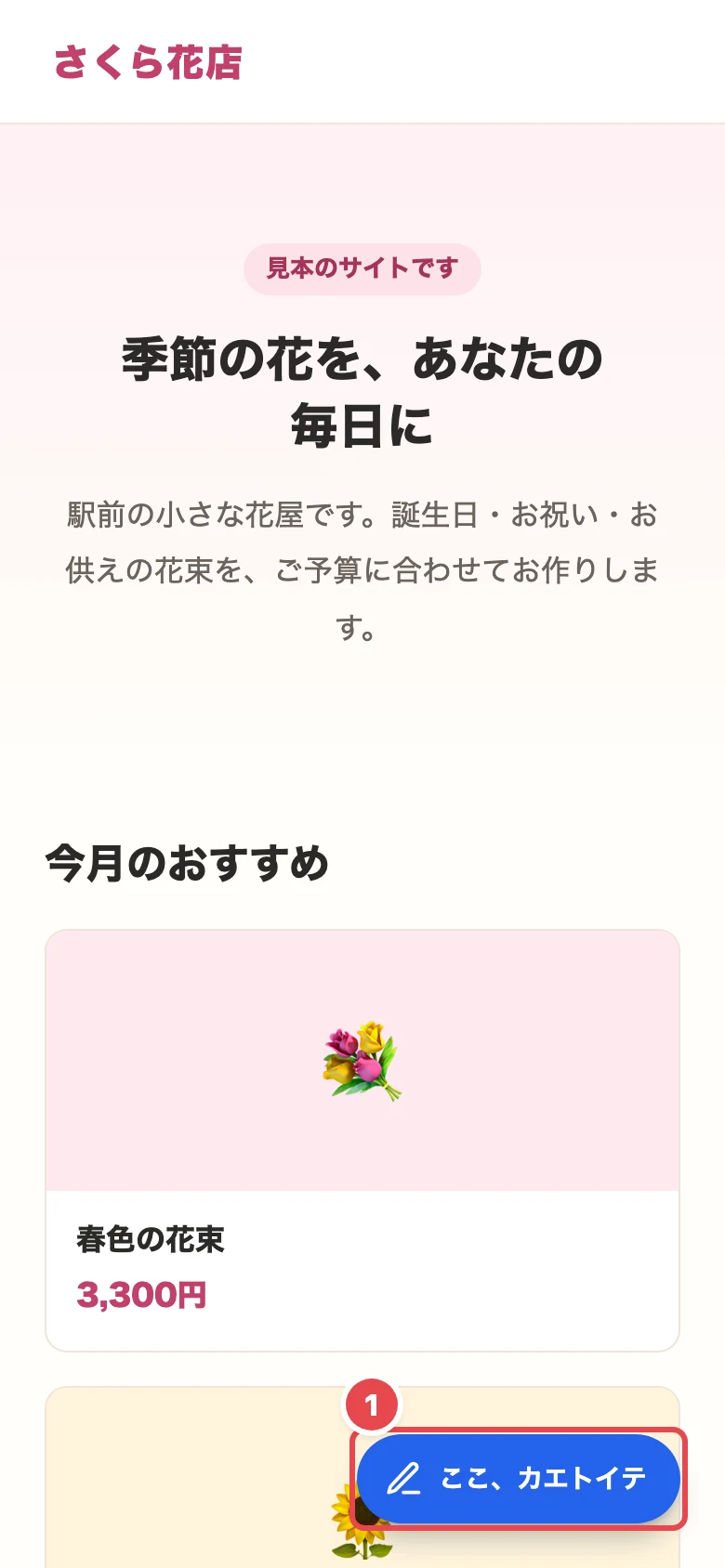
ボタンを押す
サイトの右下(サイトによっては左下)にあるボタンを押します。ボタンの文言と色は、サイトごとに違います。
直してほしいことを書いて送る
ボタンを押すと、「変更依頼」の画面が開きます。
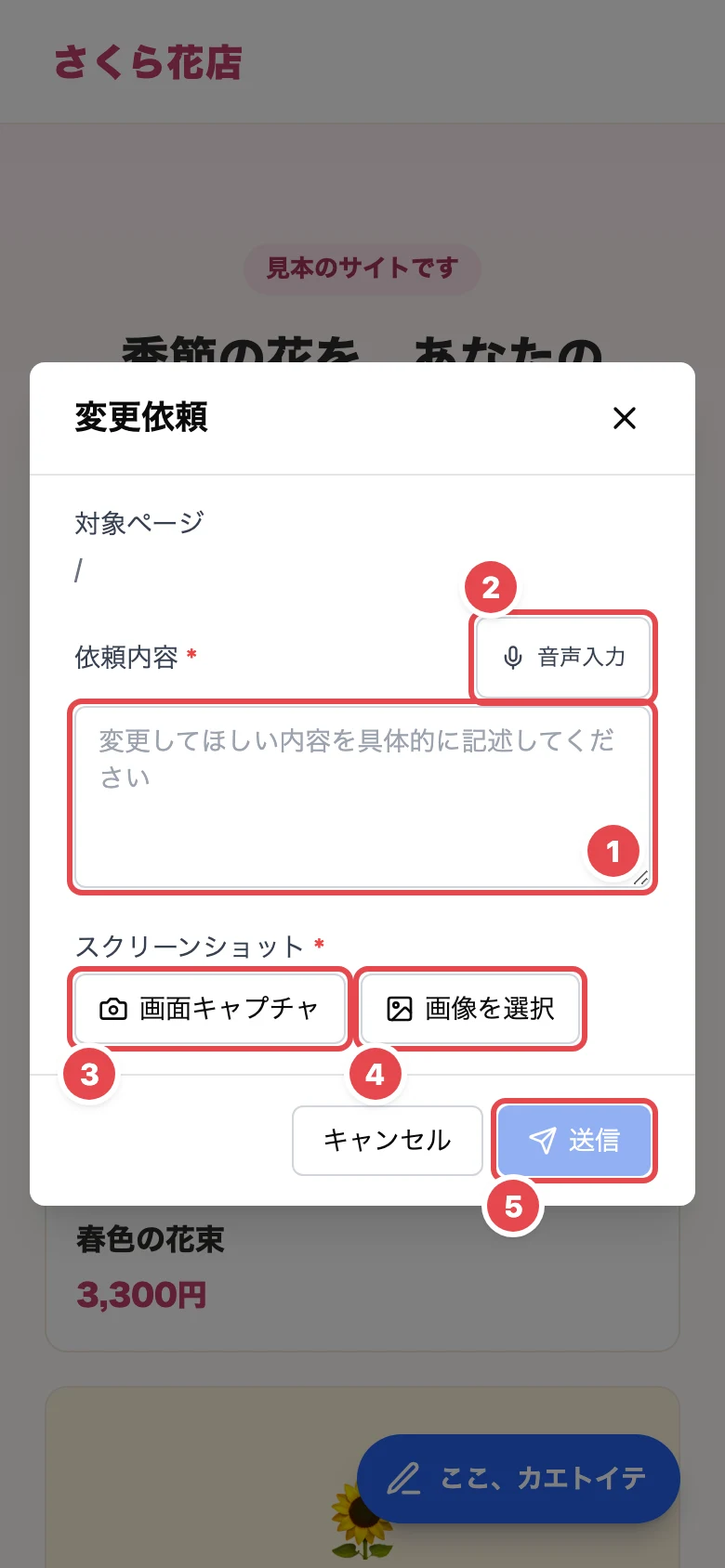
| 項目 | 説明 | |
|---|---|---|
| ① | 依頼内容 | 直してほしいことを書きます。「どこを」「どう直したいか」を書くと伝わりやすくなります。 |
| ② | 【音声入力】 | 話した言葉が文字になって入ります(画面キャプチャ・画像・音声入力を使う)。 |
| ③ | 【画面キャプチャ】 | 今見ている画面の写真を付けます。 |
| ④ | 【画像を選択】 | 手元の画像を付けます。 |
| ⑤ | 【送信】 | 依頼を送ります。文と写真の両方がそろうと押せます。 |
【送信】を押すと、「変更依頼を送信しました」と出ます。
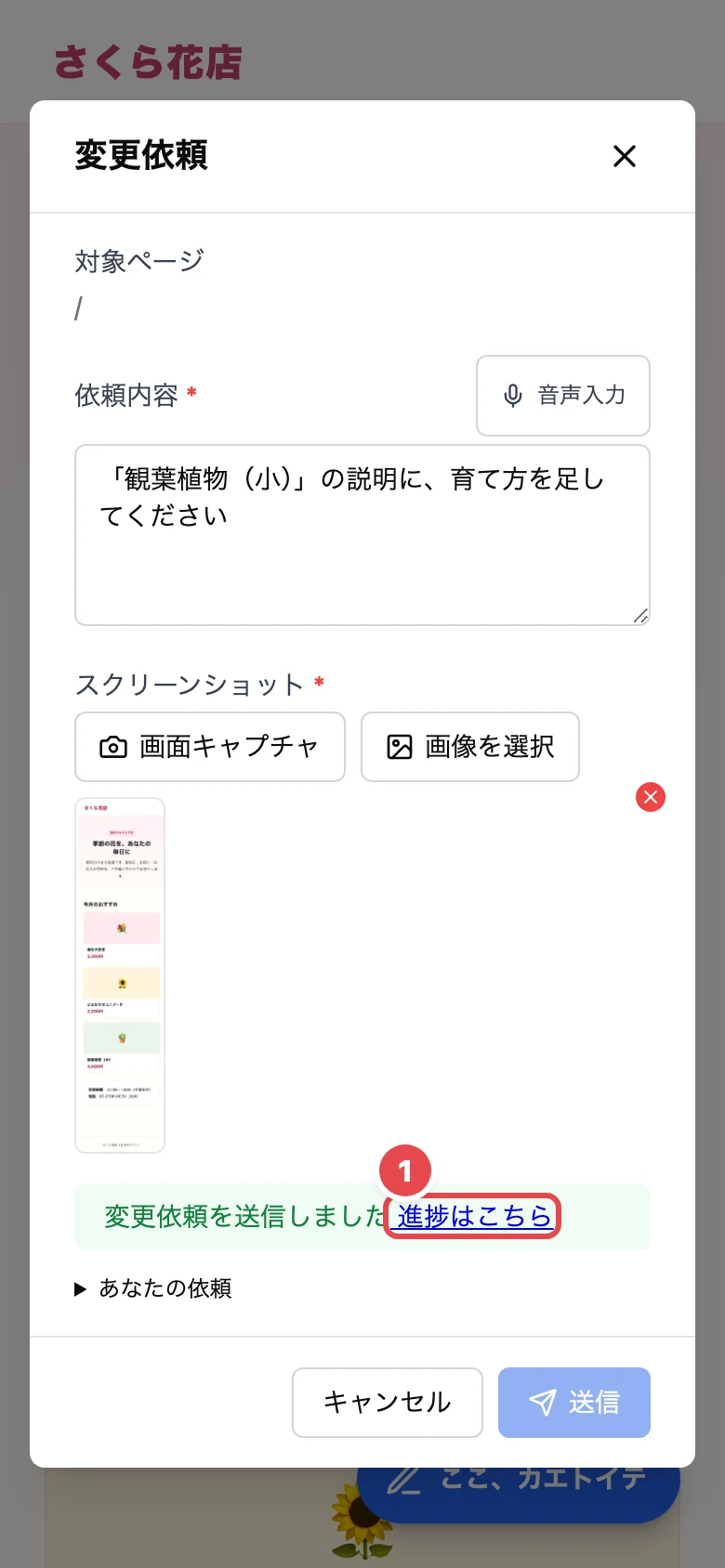
| 表示 | 説明 | |
|---|---|---|
| ① | 進捗はこちら | 進み具合のページを開きます(進み具合を見て返事をする)。 |
これで、変更依頼を送れました。
解決しないときは info@michi-gaeru.net へ