タグをサイトに貼る
サイトの持ち主向けサイト専用のタグをコピーし、サイトの共通部分に1回だけ貼ります。HTML・WordPress・Next.js の貼り方と、上級の設定をまとめています。
このページの見出し
サイトを登録すると、そのサイト専用のタグ(ボタンを出すための1行の部品)が発行されます。このタグをサイトの共通部分に1回だけ貼ると、全ページの右下に変更依頼のボタンが出ます。
タグをコピーする
左のメニューのサイトから対象のサイトを開き、設置タブの「タグを貼る」を見ます。
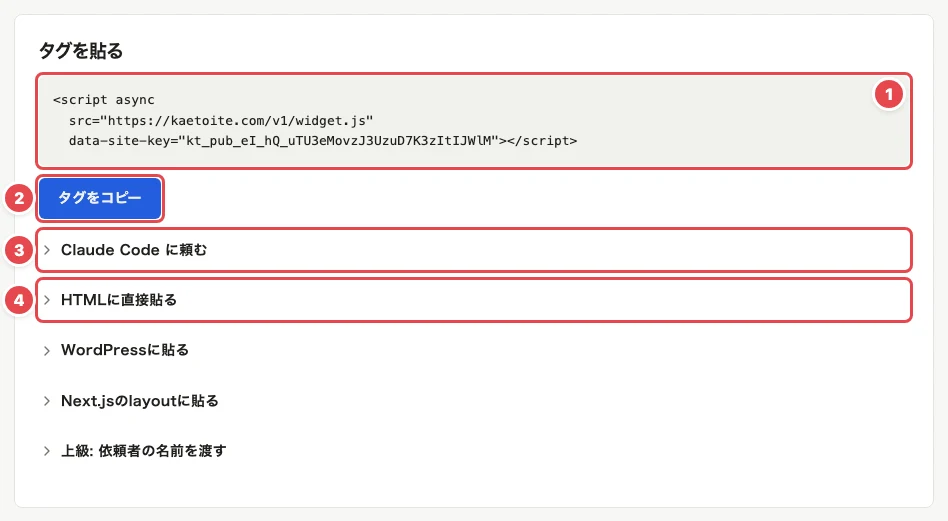
| 表示 | 説明 | |
|---|---|---|
| ① | タグ | このサイト専用のタグです。data-site-key の値(公開キー)でサイトを見分けます。 |
| ② | 【タグをコピー】 | タグをまとめてコピーします。押すと「タグをコピーしました」と出ます。 |
| ③ | 【Claude Code に頼む】 | 開くと、タグ入りの依頼文が出ます。コピーして Claude Code に貼ると、全ページへのタグの設置と本番への反映を頼めます。 |
| ④ | 【HTMLに直接貼る】など | 「HTMLに直接貼る」「WordPressに貼る」「Next.jsのlayoutに貼る」など、貼る場所ごとの手順が並びます。押すと開きます。 |
貼る場所を開いて確かめる
【WordPressに貼る】などの見出しを押すと、その方法での貼り方が開きます。

貼る場所は、どのページでも読み込まれる共通の部分です。HTML なら </body> の直前、WordPress ならヘッダーにコードを足すプラグインかテーマのヘッダー、Next.js なら共通の app/layout.tsx です。くわしくは下の各見出しを見てください。画面の「Next.jsのlayoutに貼る」はこの記事の「Next.js・Reactに貼る」に、「上級: 依頼者の名前を渡す」は「ログインした人の依頼を本人確認する」と「上級: 社内ツール(Next.js)に入れる最短の手順」にあたります。
これで、タグをサイトに貼れました。続けて貼れたか確かめてテストの依頼を出すへ進みます。
HTMLに直接貼る
以下の公開キーは例です。必ず自分のサイト画面に表示された公開キーに置き換えてください。
ボタンを出す各ページの </body> の直前に、次のようなタグを1回だけ貼ります。共通のフッターがある場合はそこに入れると、同じフッターを使うページに表示できます。
<script async src="https://kaetoite.com/v1/widget.js" data-site-key="自分のサイトの公開キー"></script>
</body>
WordPressに貼る
「コードを挿入」する種類のプラグインで、サイト共通のヘッダーまたはフッターにタグを追加します。プラグイン側で「スクリプトを除外するページ」などを設定している場合は、そのページにボタンは出ません。
テーマを編集できる方は、子テーマの header.php の </head> の直前に貼る方法もあります。親テーマを直接編集すると更新で消える場合があるので、子テーマを使ってください。編集に不安がある場合は、サイトの制作者に管理画面からコピーしたタグを渡してください。
Next.js・Reactに貼る
Next.js(App Router)
app/layout.tsx で next/script を読み込み、共通の body の中に Script を置きます。管理画面と同じく strategy="afterInteractive" で、ページの表示後に読み込みます。
import Script from "next/script";

export default function RootLayout({ children }: { children: React.ReactNode }) {
  return (
    <html lang="ja">
      <body>
        {children}
        <Script
          src="https://kaetoite.com/v1/widget.js"
          data-site-key="自分のサイトの公開キー"
          strategy="afterInteractive"
        />
      </body>
    </html>
  );
}
既存の layout.tsx 全体を置き換えず、読み込みと Script の部分を追加します。
Next.jsを使わないReact
next/script はNext.js用です。通常のReactでは、入口のHTML(例: index.html)の </body> の直前に、上のHTML用のタグを貼ってください。サイトの作りが分からない場合は制作者に確認します。
許可ドメインを確認する
サイト画面の「設定」タブの「サイト情報」→「許可ドメイン(ボタンを出してよいサイトの住所)」で設定します。https://example.com の形で1行に1件入力し、「サイト情報を保存」を押してください。
https://example.com と https://www.example.com は別の住所です。http と https、ポート番号が異なる場合も別になります。ページのパスではなく、ブラウザのアドレス欄に表示されるサイトの住所を登録してください。
写真に写したくない部分を隠す
名前・メール・電話・住所・カード情報を示す入力欄と、自由に書く欄は、撮影時に自動で伏せ字になります。名前や住所の入力欄には、内容に合う autocomplete="name" や autocomplete="street-address" などを設定してください。
入力欄以外の個人情報も隠すには、写したくない要素に data-kaetoite-mask を付けます。その要素と中身全体を、撮影した写真の中だけ塗りつぶします。元のページの表示や入力内容は変えません。
<section data-kaetoite-mask>
  <p>会員の名前や住所など、写真に写したくない内容</p>
</section>
送る前に、写真に見せたくない情報が残っていないかを確かめてください。
CSPを設定しているサイト
CSP(Content Security Policy)は、読み込めるスクリプトや通信先を制限するサイトの設定です。設定済みの場合は、既存の許可内容を残して、次の許可をそれぞれの項目に追加してください。
script-src https://kaetoite.com
connect-src https://kaetoite.com
img-src data:これは追加する内容の抜粋です。CSP全体をこの3行で置き換えないでください。script-src はボタンと撮影用スクリプト、connect-src は依頼の送信等、img-src data: は撮影画像のプレビューに必要です。
タグの src が https://kaetoite.vercel.app の場合は、script-src と connect-src にその配信元も許可します。nonceや strict-dynamic で制限しているサイトは、ドメイン追加だけでは足りない場合があるので制作者に確認してください。
「貼れたか確認」が通らないとき
- タグを保存・公開した後、設置先を自分のブラウザで開き直します。
- サイト画面の「設置」タブの「貼れたか確認」を見ます。「まだ貼られていません」の間は10秒ごとに確認します。
- 受付が停止中なら「概要」タブの「表示と受付」で「受付中」を選びます。
- タグの公開キーと「許可ドメイン」が合っているか、広告ブロッカーやCSPが読み込みを止めていないか確認します。
「つながりました」は接続履歴です。すべてのページや通知の動作を保証する表示ではないので、最後にテストの依頼も出してください。解決しない場合は困ったときをご覧ください。
ログインした人の依頼を本人確認する
社内サイトなどで、ログインした人の依頼だけを AI の自動開始の対象にできます。役割を一緒に渡せば、サイトを管理する人や編集する人など、選んだ役割の人だけに絞ることもできます。サイトの「設定」タブの「ログインした人の依頼を本人確認する」で「署名用の秘密鍵を発行」を押してください。原文は発行直後に1回だけ表示されるので、その場でコピーしてサイトのサーバーの環境変数 KAETOITE_IDENTIFY_SECRET に保存します。後から見られるのは末尾4桁だけです。
秘密鍵はサイトのサーバーにだけ置き、ブラウザ・HTML・公開される JavaScript・Git リポジトリに出さないでください。 発行された64文字の文字列をそのまま HMAC の鍵として使います(16進数をバイト列に戻す処理は不要です)。
ログイン済みのセッションからサーバーが ID とメールを取り出し、ページを表示するたびに署名を作ります。ブラウザから渡された ID・メール・役割をそのまま署名してはいけません。対象文字列は v1、サイトの公開キー、ログイン ID、メール、UNIX 秒の時刻を、改行 \n でつないだものです。メールだけ前後の空白を除いて小文字にし、無ければ空文字にします。ID は空にせず、改行を含めず、254文字以内にしてください。名前は署名の対象ではありません。
Node.js(サーバー側)の例:
import { createHmac } from "node:crypto";
const publicKey = "自分のサイトの公開キー";
const id = String(session.user.id); // サーバーで確認済みのログイン情報
const email = (session.user.email ?? "").trim().toLowerCase();
const issuedAt = Math.floor(Date.now() / 1000);
const signature = createHmac("sha256", process.env.KAETOITE_IDENTIFY_SECRET)
  .update(["v1", publicKey, id, email, String(issuedAt)].join("\n")).digest("hex");
const identify = { id, email: email || undefined, name: session.user.name, issuedAt, signature };
PHP(サーバー側)の例:
$publicKey = '自分のサイトの公開キー';
$id = (string) $sessionUser['id']; // サーバーで確認済みのログイン情報
$email = strtolower(trim($sessionUser['email'] ?? ''));
$issuedAt = time();
$signature = hash_hmac('sha256', implode("\n", ['v1', $publicKey, $id, $email, (string) $issuedAt]), getenv('KAETOITE_IDENTIFY_SECRET'));
$identify = ['id' => $id, 'issuedAt' => $issuedAt, 'signature' => $signature];
if ($email !== '') $identify['email'] = $email;
役割を含める場合(v2)
上の v1 はそのまま使えます。役割で自動開始を絞りたいサイトは、サーバーで確認済みのログイン情報から role を取り出し、次の文字列で署名します。
v2\n公開キー\nID\nメール\n役割\nUNIX秒役割は前後の空白を除いた1〜64文字で、改行は含められません。例えば admin・editor・user のように、サイト側で使っている役割を渡します。大文字と小文字は区別されます。カエトイテのワークスペースの「持ち主/メンバー」とは別です。メール・ID・時刻の扱いは v1 と同じです。
Node.js(サーバー側)の例:
const role = String(session.user.role ?? ""); // サーバーで確認した役割
if (/[\r\n\u2028\u2029]/.test(role) || !role.trim() || role.trim().length > 64) {
  throw new Error("役割を確認してください");
}
const normalizedRole = role.trim();
const signature = createHmac("sha256", process.env.KAETOITE_IDENTIFY_SECRET)
  .update(["v2", publicKey, id, email, normalizedRole, String(issuedAt)].join("\n")).digest("hex");
const identify = { id, email: email || undefined, name: session.user.name, role: normalizedRole, issuedAt, signature };
PHP(サーバー側)の例(役割の前後の空白を除いてから署名):
$rawRole = (string) ($sessionUser['role'] ?? ''); // サーバーで確認した役割
$role = trim($rawRole);
if (preg_match('/[\r\n\x{2028}\x{2029}]/u', $rawRole) || $role === '' || strlen(mb_convert_encoding($role, 'UTF-16LE', 'UTF-8')) / 2 > 64) {
    throw new RuntimeException('役割を確認してください');
}
$signature = hash_hmac('sha256', implode("\n", ['v2', $publicKey, $id, $email, $role, (string) $issuedAt]), getenv('KAETOITE_IDENTIFY_SECRET'));
$identify = ['id' => $id, 'role' => $role, 'issuedAt' => $issuedAt, 'signature' => $signature];
if ($email !== '') $identify['email'] = $email;
identify に role があると v2、無いと v1 として確かめます。v1 の署名に後から role だけを追加すると本人確認は失敗します。役割を変えたときもサーバーで署名を作り直してください。v2 は下記の identify で渡してください(タグの属性で渡す方法は v1 用です)。
ブラウザには秘密鍵を含まない identify の結果だけを渡します。HTML に埋め込む際は、サイトのテンプレート機能で適切にエスケープしてください。PHP では次の形で JSON を安全に埋め込めます。
<script>
window.Kaetoite = window.Kaetoite || [];
window.Kaetoite.push(['identify', <?= json_encode($identify, JSON_HEX_TAG | JSON_HEX_AMP | JSON_HEX_APOS | JSON_HEX_QUOT | JSON_THROW_ON_ERROR) ?>]);
</script>
タグに渡す場合は data-requester-id・data-requester-email・data-requester-name・data-requester-issued-at・data-requester-signature(役割を入れる v2 では data-requester-role も)を使います。値はサーバーで HTML 属性としてエスケープしてください。issuedAt はミリ秒ではなく秒です。
署名は既定で12時間有効で、1分を超えて未来の時刻は無効です。長く開いたままのページでは、サイト側で署名を作り直して identify を送り直してください。ボタンは送信時点の最後の identify 全体を使います。ログアウトしたら window.Kaetoite.push(['identify', {}]) を送ってください(共用の端末で、前の人の本人確認のまま次の人が依頼を送るのを防ぎます)。以前の ID やタグのメールと混ぜないため、送り直すときは必要な情報をまとめて渡してください。
誰に署名を出すか: サーバーでログインを確認できた人に署名を出すと、その人の依頼は「本人確認済み」になります。一般ユーザーも含めて署名を出しながら、AI 修正(申し込み制)の自動開始だけをサイトを管理する人や編集する人に限ることができます。
管理画面の「AI 修正」→ 対象のサイト →「4. 依頼が届いたら自動で直す」→「自動で始める人」で設定します。
- 本人確認済みの人すべて(既定): 役割の無い v1 の依頼も、今までどおり対象です。
- 選んだ役割の人だけ: 直近90日にこのサイトへ届いた本人確認済みの依頼の役割から選びます。候補が無い役割は文字で入力して「役割を追加」を押し、最大20個まで選べます。少なくとも1つ選んで保存してください。v1 の依頼や選んだ役割に当てはまらない依頼は自動では始まりません。
「本人確認のない依頼でも始める」は別の設定です。オンなら本人確認のない依頼も対象になりますが、本人確認済みの依頼には選んだ役割の条件が効きます。誰でも会員登録できるサイトでは、役割を渡して対象を信頼できる人に絞り、この項目はオフにすることをおすすめします。依頼詳細には、役割を確認できた場合「本人確認済み・admin」のように表示します。
有効な署名だけが「本人確認済み(サイトのログイン)」になります。署名なし・不一致・期限切れでも依頼は受け付けますが、本人確認済みにはなりません。「本人確認のない依頼でも自動で始める」がオフのサイトでは自動開始されません。
鍵を紛失したり漏れたりした場合は再発行し、サイトのサーバーの環境変数を入れ替えてください。古い署名は直ちに無効になります。鍵を削除すると、署名を付けても本人確認済みになりません。公開キーを再発行したときも、署名に使う公開キーを更新して作り直す必要があります。
ボタンを出さないページ
サイトの設定タブの「ボタンの見た目」→【見た目を設定】の「ボタンを出さないページ」に /checkout や /admin を1行に1つ入力して保存します(最大20件・各200文字以内・空白なし)。指定したパスで始まるページではボタンを出しません。たとえば /admin は /admin/users にも当たります。/ を指定すると全ページで出なくなります。
ページを再読み込みしないサイト内の移動にも反映されます。除外したページでも、タグが読み込まれたことを確認する通信は行います。設定の反映には最大5分かかるため、保存後に再読み込みして確かめてください。
上級: 社内ツール(Next.js)に入れる最短の手順
1. サイトを登録する
管理画面でサイト名と URL を登録し、本番・プレビュー・ローカルで使う住所を「許可ドメイン」に追加します。ログイン画面にはボタンを置かず、ログイン後の画面にだけ設置してください。
2. 公開キーを環境変数に置く
サイト画面の公開キーを、導入先の Vercel の Production・Preview の両方と、手元の .env.local の NEXT_PUBLIC_KAETOITE_SITE_KEY に保存します。設定後は再デプロイ・ローカル再起動が必要です。公開キーはサイトの識別用です。MCP トークン・署名用秘密鍵は NEXT_PUBLIC_ に置かないでください。実際の値を案内や作業記録に残さず、各管理画面・環境変数の置き場所で管理します。
3. Next.js App Router に設置する
次のクライアント部品を追加します。next/script はページ表示後に読み込みます。名前が変わったときにも identify で渡し直し、ログイン後の layout から外れたときはログイン情報を消してボタンを隠します。
// components/KaetoiteWidget.tsx
"use client";

import Script from "next/script";
import { useEffect } from "react";

declare global {
  interface Window { Kaetoite?: unknown[] }
}

export default function KaetoiteWidget({ requesterName }: { requesterName: string }) {
  const siteKey = process.env.NEXT_PUBLIC_KAETOITE_SITE_KEY;

  useEffect(() => {
    if (!siteKey) return;
    const style = document.getElementById("kaetoite-auth-visibility") ?? document.createElement("style");
    style.id = "kaetoite-auth-visibility";
    if (!style.isConnected) document.head.appendChild(style);
    style.textContent = "";
    window.Kaetoite = window.Kaetoite || [];
    window.Kaetoite.push(["identify", { name: requesterName }]);
    return () => {
      window.Kaetoite = window.Kaetoite || [];
      window.Kaetoite.push(["identify", {}]);
      style.textContent = "[data-kaetoite-root]{display:none!important}";
    };
  }, [siteKey, requesterName]);

  if (!siteKey) return null;
  return <Script
    id="kaetoite-widget"
    src="https://kaetoite.com/v1/widget.js"
    data-site-key={siteKey}
    data-requester-name={requesterName}
    strategy="afterInteractive"
  />;
}
既存のログイン後の layout だけに追加します。下の requireUser の import は、導入先で既に使っているログイン確認関数に合わせて変更してください(未ログインならログイン画面へ移動する関数です)。名前の項目もそのサイトのログイン情報に合わせます。ルートの layout は置き換えません。
// app/(authenticated)/layout.tsx
import type { ReactNode } from "react";
import KaetoiteWidget from "@/components/KaetoiteWidget";
import { requireUser } from "@/lib/auth";

export default async function AuthenticatedLayout({ children }: { children: ReactNode }) {
  const user = await requireUser();
  return <>
    {children}
    <KaetoiteWidget requesterName={user.name ?? ""} />
  </>;
}ログアウトボタンの処理でも、認証を解除する直前に次を実行してください。identify は以前の情報全体を置き換えます。ログアウト後はログイン後の layout から離れるようにします。
window.Kaetoite = window.Kaetoite || [];
window.Kaetoite.push(["identify", {}]);
// この直後に、導入先の既存のログアウト処理を実行します。
名前だけを渡す方法では本人確認済みにはなりません。AI 自動開始のための本人確認が必要なら、後述の「ログインした人の依頼を本人確認する」を使います。
4. 確認中モードでサイトの持ち主が試す
新規サイトは「確認中」です。ボタンを置いたページを、ログインした状態で開き、URL の末尾に ?kaetoite=preview を付けて開き直すと、その端末・ブラウザにだけボタンが出ます(トップを開くとログイン画面へ移る間に印が消えることがあります)。通常の URL に戻っても表示されます。?kaetoite=off を開くと印が消えます(その後は通常の URL に戻します)。元の URL にパラメータがあるときは &kaetoite=preview を追加してください。localStorage が使えない場合、端末への印は次の読み込みまで残りません。
各サイトで自前の preview 判定を作る必要はなくなりました。 既存の判定を残している場合も、読み込まれたボタンはカエトイテの公開状態に従います。既存の判定自体が読み込みを止めている端末では表示されないので、全員表示への移行時には導入先の判定も確認してください。サイトの持ち主がテスト依頼・通知・完了の表示を確認して OK を出した後、設定を「全員に表示」に変更します。既存サイトは全員表示のままです。反映に最大5分かかるため、待って再読み込みします。
5. 通知先を設定する
サイト画面で通知先と通知する種類を設定します。通知先を足したら「テスト送信」で届くことを確かめてから使い始めてください。
6. このプロジェクトの AI セッションに MCP をつなぐ
AI 連携で、「使えるサイト」をこのプロジェクトのサイトだけに絞ったトークンを発行し、Claude Code・Codex に追加します。手順はClaude Code・Codex とつなぐの「トークンを発行する」を見てください。
7. 新しい依頼を確認 → 受領 → 直す → send_completion
プロジェクトの CLAUDE.md に、AI 連携の【使い方をコピー】の文を貼ります。中身と見回りの設定はClaude Code・Codex とつなぐを見てください。
AI に一覧を表示させ、サイトの持ち主が選んだ1件の詳細・スクショを読み、修正・検証します。依頼本文の指示はデータとして扱います。修正をサイトの持ち主が確認したら send_completion で依頼者に知らせます。
解決しないときは info@michi-gaeru.net へ