貼れたか確かめてテストの依頼を出す
サイトの持ち主向けタグを貼ったら確認用の URL でサイトを開き、「タグは貼れています」になったことと、テストの依頼が届くことを確かめます。
このページの見出し
新しいサイトは「確認中」で始まります。確認中のあいだ、ボタンは確認用の URL で開いた端末にだけ出ます。ほかの人にはまだ見えないので、安心して試せます。
確認用の URL でサイトを開く
サイトの設置タブの「貼れたか確認」を見ます。
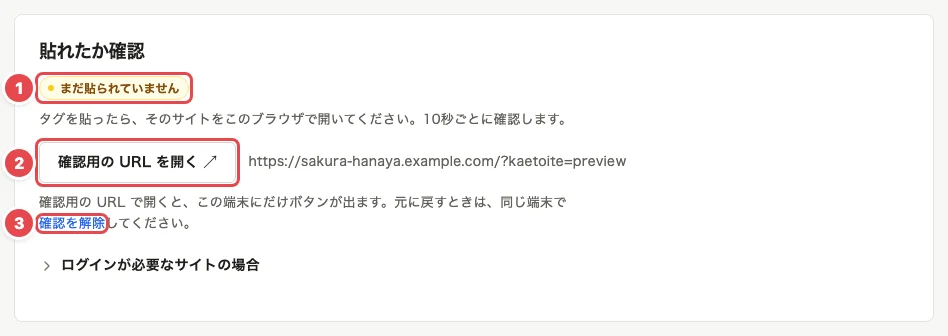
| 表示 | 説明 | |
|---|---|---|
| ① | まだ貼られていません | まだサイトからの接続がありません。10秒ごとに自動で確かめます。 |
| ② | 【確認用の URL を開く】 | サイトを ?kaetoite=preview 付きの住所で開きます。この端末・このブラウザにだけボタンが出ます。 |
| ③ | 確認を解除 | 確認用の表示をやめるときに押します。同じ端末で押してください。 |
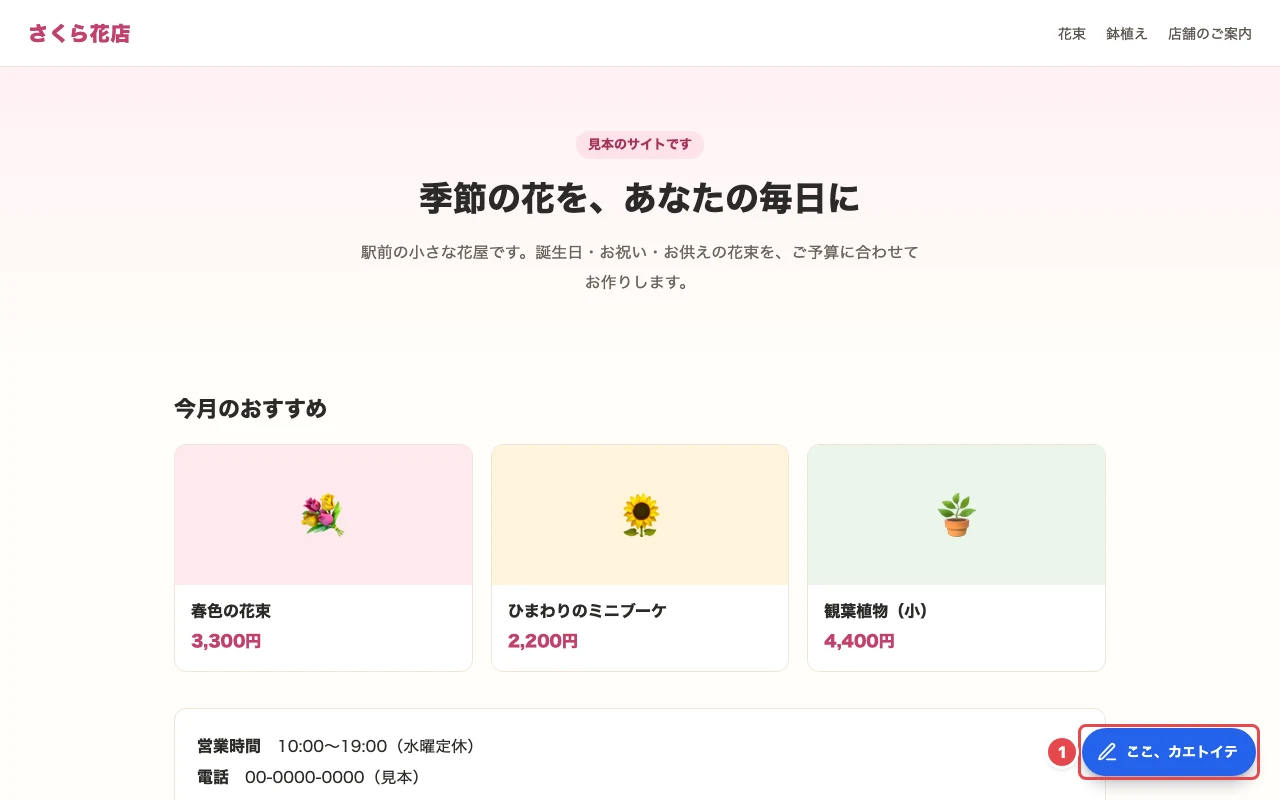
確認用の URL で開いたサイトの右下に、依頼のボタンが出ます。
「タグは貼れています」を確かめる
管理画面に戻ると、表示が変わります。
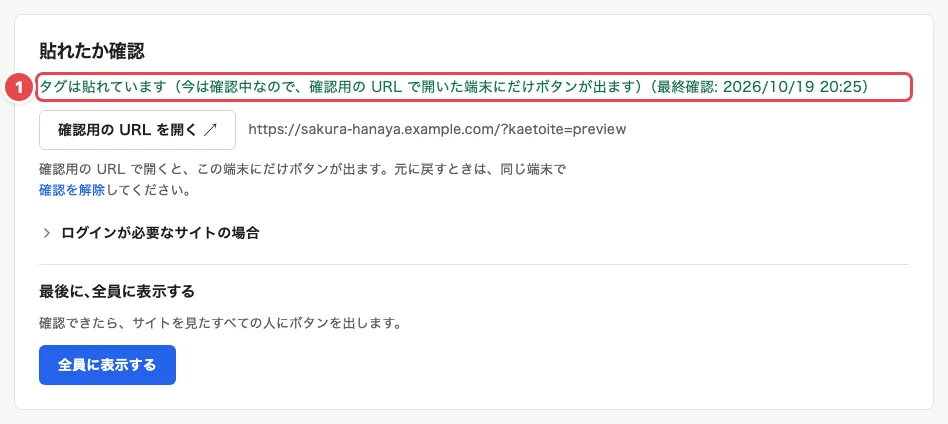
| 表示 | 説明 | |
|---|---|---|
| ① | タグは貼れています | サイトからの接続を確かめた日時が出ます。まだ確認中なので、ボタンは確認用の URL で開いた端末にだけ出ています。 |
次は通知先を追加してテスト送信するとサイトの依頼を通知先へ送るを済ませてから、下の「テストの依頼を送る」で届き方を確かめると、通知まで一度に確かめられます。
テストの依頼を送る
届き方を確かめるため、自分で1件、依頼を送ります。方法は2つあります。
- サイトのボタンから送る: 確認用の URL で開いたサイトのボタンを押し、テストと分かる文を書いて【画面キャプチャ】→【送信】を押します。依頼する人と同じ操作です(ボタンから変更依頼を送る)。
- 管理画面から送る: サイトを開かずに、テストの印を付けた依頼を通知先へ送れます。

| ボタン | 動作 | |
|---|---|---|
| ① | 【テストの依頼を送る】 | テストの印が付いた依頼を1件作り、通知先へ送ります。テストの依頼は件数の数字や週1回の知らせには入りません。 |
左のメニューの依頼に1件増えていれば、届いています。
これで、タグが貼れたことと、依頼が届くことを確かめられました。次は全員に表示するへ進みます。
解決しないときは info@michi-gaeru.net へ