通知先を追加してテスト送信する
サイトの持ち主向け依頼が届いたことを知らせる送り先(Chatwork・Slack・Discord・GitHub Issues など)を追加し、テスト送信で届くかを確かめます。
このページの見出し
通知先は、新しい依頼が届いたことを知らせる送り先です。Chatwork・Slack・Discord・GitHub Issues から選べます(LINE は準備中)。通知先はワークスペースで共通です。
「通知先を追加」を押す
左のメニューの通知先を開きます。
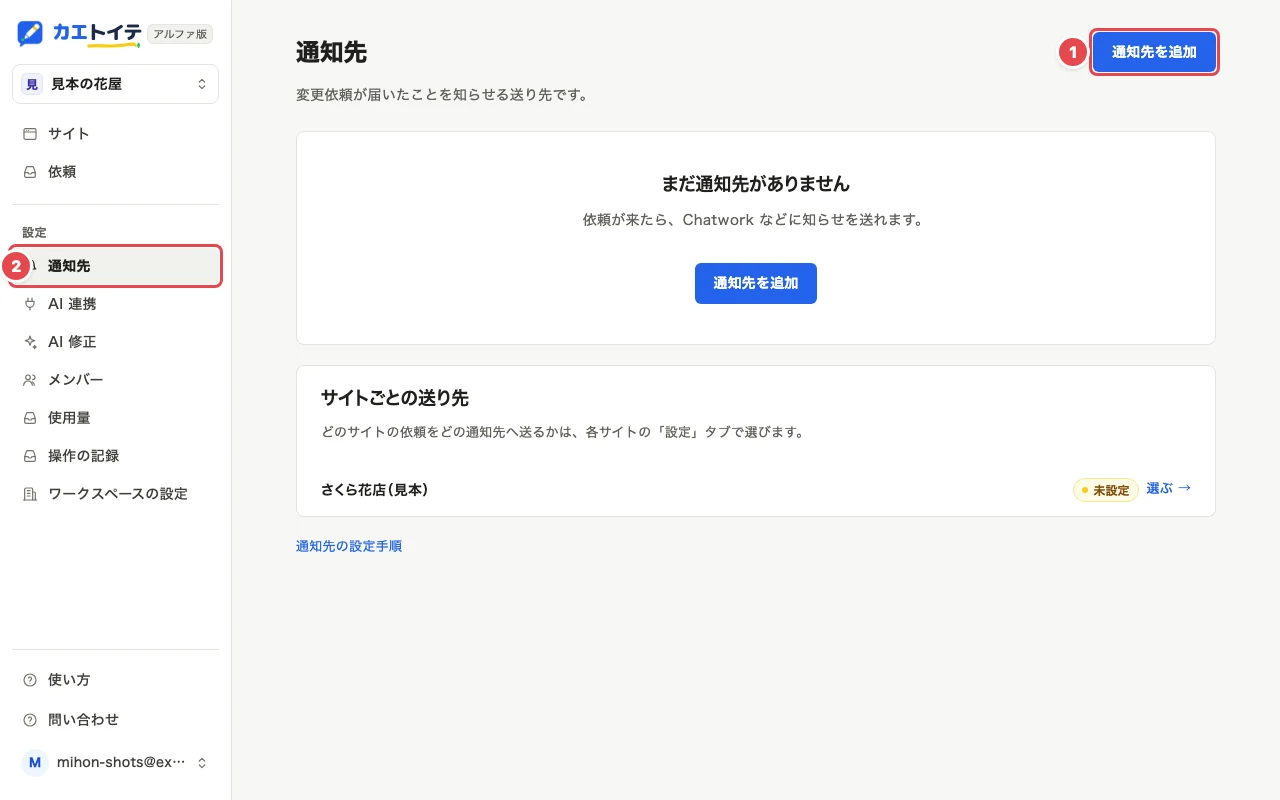
| 表示 | 説明 | |
|---|---|---|
| ① | 【通知先を追加】 | 送り先のサービスを選ぶ枠が開きます。 |
| ② | 通知先 | 左のメニューの「設定」の下にあります。 |
サービスを選ぶ
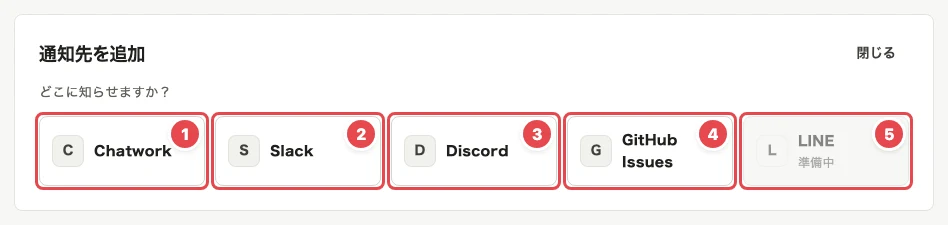
| サービス | 送り先 | |
|---|---|---|
| ① | Chatwork | 指定したルームにメッセージを送ります。 |
| ② | Slack | Incoming Webhook で指定したチャンネルに送ります。 |
| ③ | Discord | ウェブフックで指定したチャンネルに送ります。 |
| ④ | GitHub Issues | 指定したリポジトリに Issue を1件作ります。 |
| ⑤ | LINE | 「準備中」と出ているあいだは選べません。 |
送り先の情報を入れて追加する
ここでは Chatwork を例にします。ほかのサービスの入れ方は、下の各見出しを見てください。
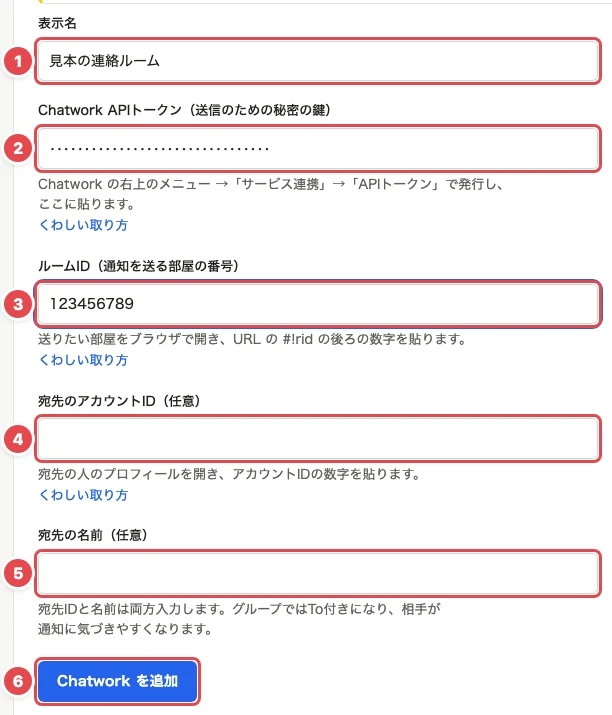
| 項目 | 入れるもの | |
|---|---|---|
| ① | 表示名 | 管理画面で見分けるための名前です(例: 制作担当のルーム)。 |
| ② | Chatwork APIトークン | 送信に使う秘密の鍵です。取り方は下の「Chatwork」を見てください。 |
| ③ | ルームID | 通知を送る部屋の番号です。 |
| ④ | 宛先のアカウントID(任意) | To を付けたい人の番号です。⑤と両方入れます。 |
| ⑤ | 宛先の名前(任意) | To を付けたい人の名前です。 |
| ⑥ | 【Chatwork を追加】 | 通知先を保存します。 |
テスト送信で届くか確かめる
追加した通知先は「登録済みの通知先」に並びます。
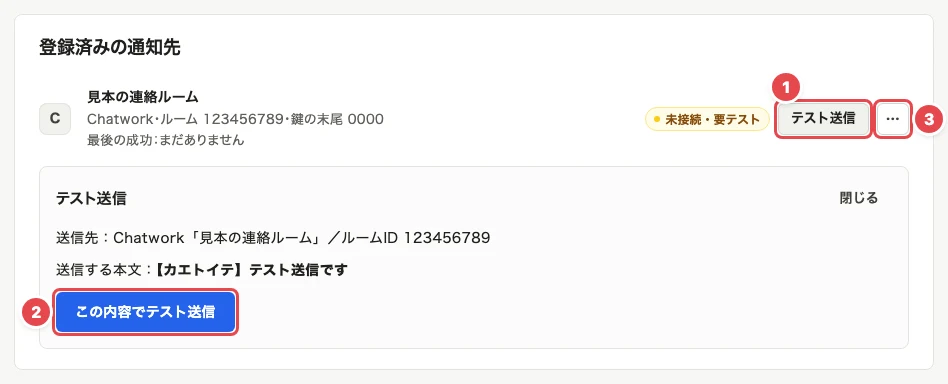
| ボタン | 動作 | |
|---|---|---|
| ① | 【テスト送信】 | 送信先と、送る本文「【カエトイテ】テスト送信です」が出ます。 |
| ② | 【この内容でテスト送信】 | 確認の窓で送り先を確かめてから送ります。 |
| ③ | 【…】 | 通知先の編集と削除ができます。 |
届くと、通知先の札が「未接続・要テスト」から「正常」に変わり、最後に届いた日時が出ます。

これで、通知先を追加してテスト送信できました。
Chatwork
- ChatworkのAPI設定でAPIトークン(送信用の秘密の鍵)を発行します。通知するルームに参加できるアカウントのものを使います。
- 通知を受け取るルームを開き、ルームのURLにある
ridに続く数字を確認します。これがルームIDです。 - カエトイテの【Chatwork】を選び、表示名・APIトークン・ルームIDを入力して【Chatwork を追加】を押します。
- Toを付ける場合は「宛先のアカウントID」と「宛先の名前」を両方入力します。アカウントIDはルームIDとは別の、相手のアカウントの番号です。未入力ならToは付きません。
トークンはチャットに貼らず、カエトイテの入力欄にだけ入れてください。
Slack
Slackの設定 → アプリ → Incoming Webhooksで通知先のチャンネルを選び、Incoming Webhook(外部から自動通知を受けるためのURL)を発行します。アプリの追加を管理者が制限している場合は、Slackの管理者に確認してください。
カエトイテで【Slack】を選び、表示名と URL を入力して【Slack を追加】を押します。URLは https://hooks.slack.com/services/ で始まるものです。必要なら「宛先の名前」に <@U123> のようなユーザー指定、または <!channel> を入れます。URL自体が秘密の鍵なので公開しないでください。
Discord
Discordで通知先のチャンネル設定 → 連携サービス → ウェブフックを開き、ウェブフックを作成してURLをコピーします。作成できない場合はサーバーの管理者に確認してください。
カエトイテで【Discord】を選び、表示名と https://discord.com/api/webhooks/ で始まる URL を入力して【Discord を追加】を押します。「宛先」は任意で、ユーザー <@数字>、ロール <@&数字>、@here、@everyone のいずれか1つを指定できます。ウェブフックのURLを公開しないでください。
LINE
LINE は準備中です。通知先の画面で「準備中」と出ているあいだは選べません。使えるようになったら、この記事に手順を足します。それまでは Chatwork・Slack・Discord・GitHub Issues のどれかを使ってください。
GitHub Issues
依頼を受け取ると、指定したGitHubリポジトリにIssueを1件作成します。リポジトリを閲覧できる人に、サイト名・依頼者・ページ題名とURL・依頼本文・管理画面へのリンクが見えます。公開リポジトリでは誰でも見られるため、依頼の内容に合うリポジトリを選んでください。スクショはIssueに載せず、管理画面で確認します。
- GitHub の Settings → Developer settings → Fine-grained tokens で、対象リポジトリだけに Issues の Read and write を付けたトークンを作って貼る準備をします。対象リポジトリのIssuesが有効になっていることも確認してください。
- カエトイテで【GitHub Issues】を選び、表示名・リポジトリ(
owner/name)・アクセストークンを入力します。 - ラベルは任意です。最初は
kaetoiteが入っています。複数付ける場合はカンマで区切り、ラベルを付けない場合は空にします。 - 「完了・見送りで Issue を閉じる」は最初からオンです。Issueを閉じずにコメントだけ残す場合はオフにします。
- 【GitHub Issues を追加】を押し、サイト画面の「設定」タブの「通知先」で選びます(自動で保存されます)。
アクセストークンは秘密の鍵です。カエトイテの入力欄にだけ入れ、チャットやIssueには貼らないでください。保存後は末尾4桁だけを表示します。「通知先を編集」でトークンを空のまま保存すると、今のトークンを使います。
依頼の詳細画面に「GitHub Issue #番号」のリンクが表示されます。完了・見送りの知らせを「送る」または「知らせない」で確定した時に、Issueへコメントし、設定がオンなら閉じます。AIが作った下書きだけでは閉じません。対応中へ戻した時はIssueを再開してコメントします。GitHub側での変更はカエトイテには反映されません。
Backlog は今後対応予定です。
依頼者へのメール
メールは持ち主向けの通知先として追加するものではありません。受付メールは、署名で本人確認できた依頼者のメールアドレスにだけ自動で送信します。依頼文は載せず、サイト名・ページ URL・進み具合のページを知らせます。完了・見送りのメールは、依頼者のメールアドレスが依頼に含まれ、持ち主やメンバーが知らせを送った時に送信します。「知らせない」を選んだ場合は完了メールを送りません。
現在の依頼パネルにはメール入力欄がありません。完了・見送りのメールは、設置先からタグの data-requester-email などでメールアドレスを渡している場合が対象です。受付メールを送るには、ログインした人の依頼を本人確認する設定も必要です。メールを渡す設定には、依頼者への説明と必要な同意が必要です。スクショはメールに載せません。
「失敗中」になったときに直す
送信が続けて失敗したときに持ち主へ届くメールは、「アカウント」の「メールの通知」で止められます。
通知先のカードには、失敗の理由と次にすることを表示します。「詳しい情報」の短い値は、問い合わせのときにお伝えください。依頼の詳細の「通知とメール」でも、通知やメールの失敗の理由を確認できます。「通知先を編集」で、Chatworkのトークン・ルームID、Slack・DiscordのURL、GitHubのリポジトリ・トークン・ラベルを確認して保存します。秘密の欄を空のまま保存すると、今の値を使います。鍵が失効した場合は、各サービスで発行し直した値を入力してください。
送り元のアカウントやアプリがルーム・チャンネルに参加できるかも確認し、改めてテスト送信します。
GitHubなら、トークンの有効期限・対象リポジトリ・IssuesのRead and write権限を確認します。組織の承認が必要なトークンは、組織の管理者による承認も確認してください。
依頼が一覧にあるのに通知がない場合は、サイト画面の「設定」タブで通知先を選んだかも確認します。一時的な不具合や回数制限では自動で再送します。送信結果が不明なときは、送り先で届いたかを確かめ、届いていなければテスト送信してください。再送には上限があるため、依頼一覧も確認してください。
解決しないときは info@michi-gaeru.net へ