ボタンの見た目を変える
サイトの持ち主向けボタンの文言・色・形・アイコン・位置を、プレビューを見ながら変えます。
このページの見出し
サイトの右下に出るボタンは、サイトに合わせて見た目を変えられます。
「見た目を設定」を開く
左のメニューのサイトから対象のサイトを開き、設定タブの「ボタンの見た目」を見ます。

| ボタン | 動作 | |
|---|---|---|
| ① | 【見た目を設定】 | 見た目を変える画面を開きます。 |
文言・色・形・位置を選ぶ
左で選ぶと、右のプレビューにすぐ反映されます。
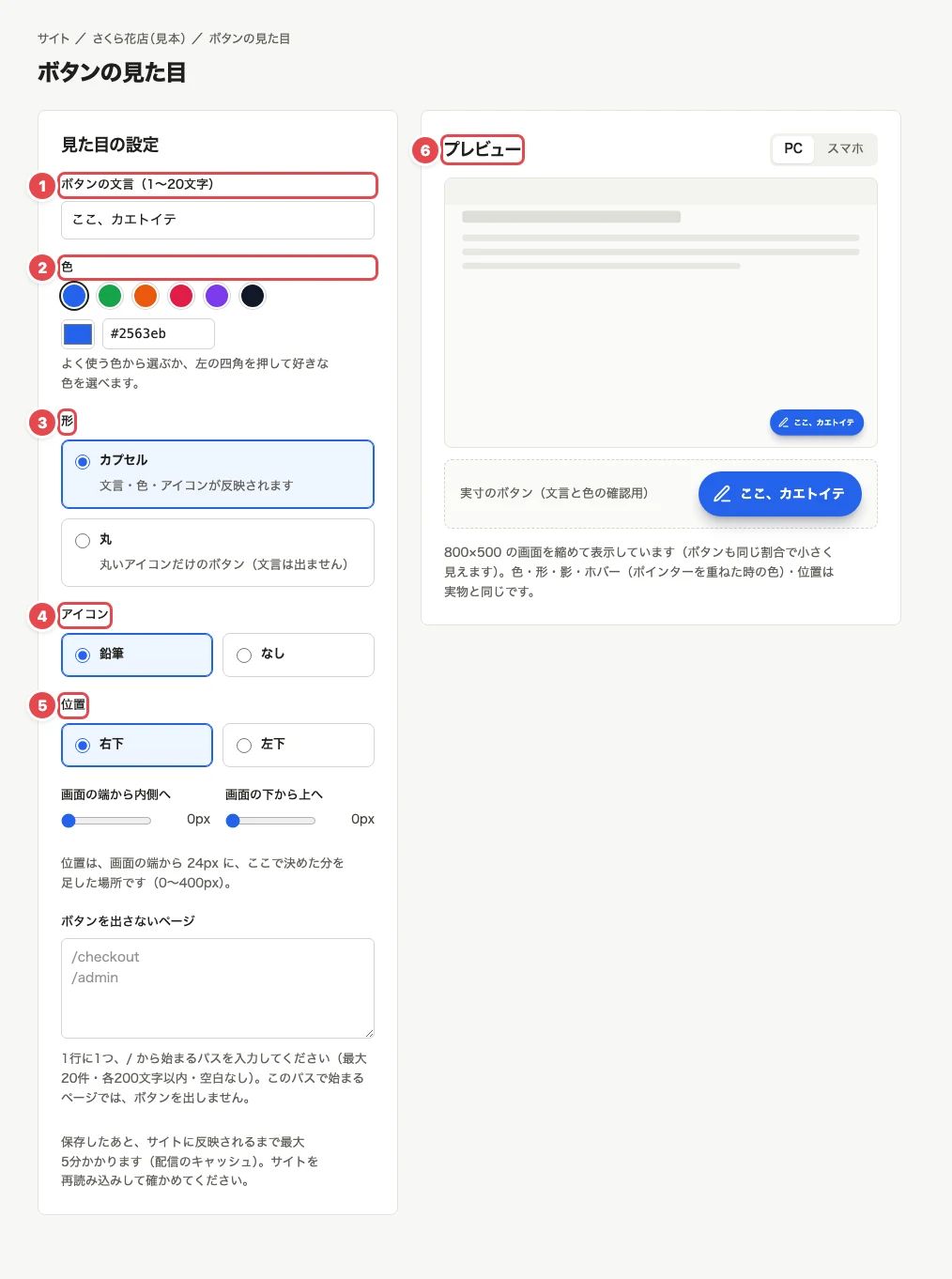
| 項目 | 説明 | |
|---|---|---|
| ① | ボタンの文言 | 1〜20文字で決めます(例: ここ、カエトイテ)。 |
| ② | 色 | よく使う色から選ぶか、左の四角を押して好きな色を選びます。 |
| ③ | 形 | カプセルは文言とアイコン、丸はアイコンだけのボタンです。 |
| ④ | アイコン | 鉛筆のアイコンを付けるか、付けないかを選びます。 |
| ⑤ | 位置 | 右下・左下と、画面の端からの距離を選びます。 |
| ⑥ | プレビュー | PC とスマホの見え方を切り替えて確かめられます。 |
同じ画面の下の「ボタンを出さないページ」に、/checkout のようにパスを1行に1つ入れると、そのパスで始まるページではボタンを出しません(くわしくはこちら)。
変更すると、画面の下に【見た目を保存】が出ます。選び終えたら、これを押して保存します。
これで、ボタンの見た目を変えられました。
解決しないときは info@michi-gaeru.net へ