サイトを登録する
サイトの持ち主向けボタンを出したいサイトの名前と URL を登録し、そのサイト専用のタグを受け取ります。
このページの見出し
ボタンを出したいサイトを、管理画面に登録します。登録すると、そのサイト専用のタグが発行されます。
「最初のサイトを登録」を押す
ログインすると、左のメニューのサイトが開きます。まだサイトがないときは、次の画面になります。
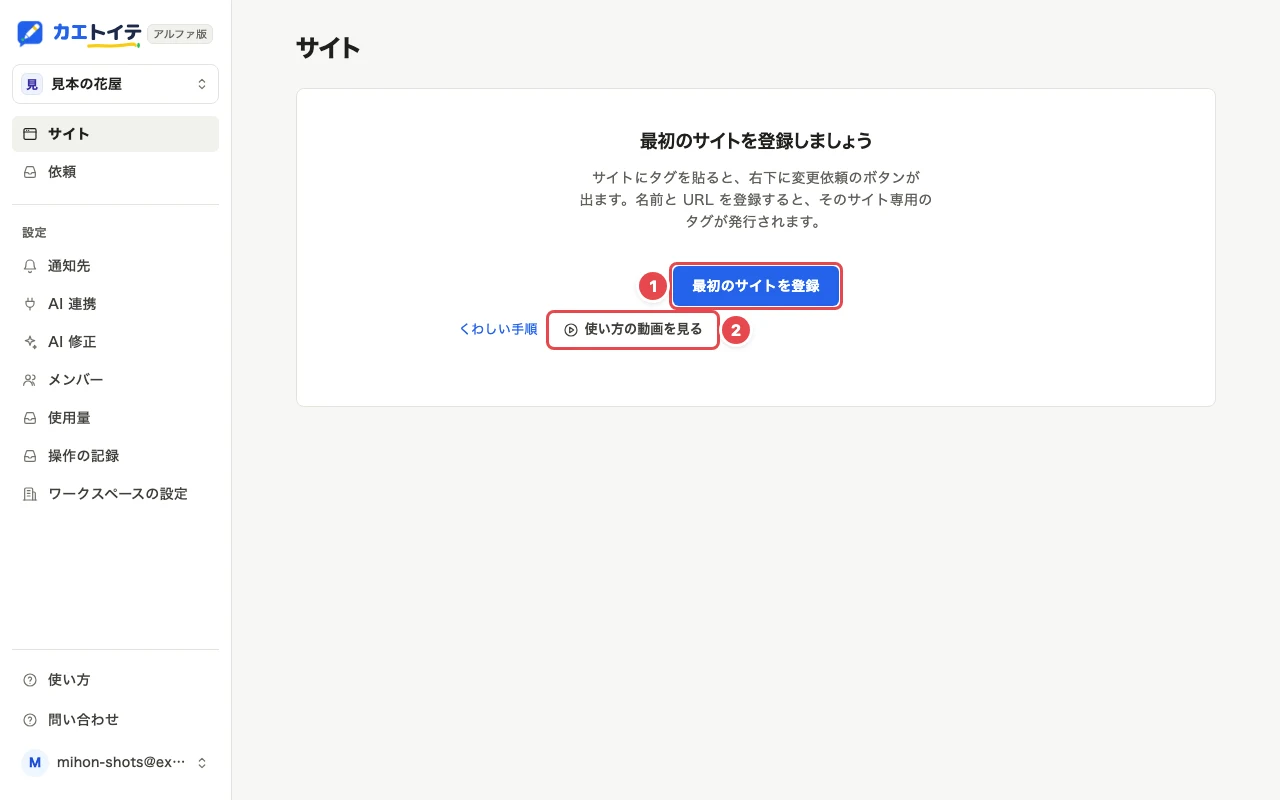
| ボタン | 動作 | |
|---|---|---|
| ① | 【最初のサイトを登録】 | サイトを登録する画面を開きます。2つ目からは右上の【サイトを登録】を押します。 |
| ② | 【使い方の動画を見る】 | 導入から最初の依頼の完了までを動画で見られます。 |
名前と URL を入れて登録する
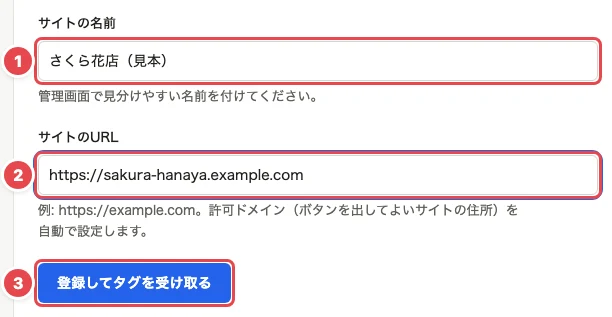
| 項目 | 入れるもの | |
|---|---|---|
| ① | サイトの名前 | 管理画面で見分けやすい名前です(例: さくら花店)。依頼の一覧や通知に出ます。 |
| ② | サイトのURL | https://example.com の形で入れます。この住所が「許可ドメイン」(ボタンを出してよいサイトの住所)になります。 |
| ③ | 【登録してタグを受け取る】 | サイトを登録し、そのサイトの画面を開きます。 |
登録したサイトの画面を見る
登録すると、サイトの画面が設置タブで開きます。
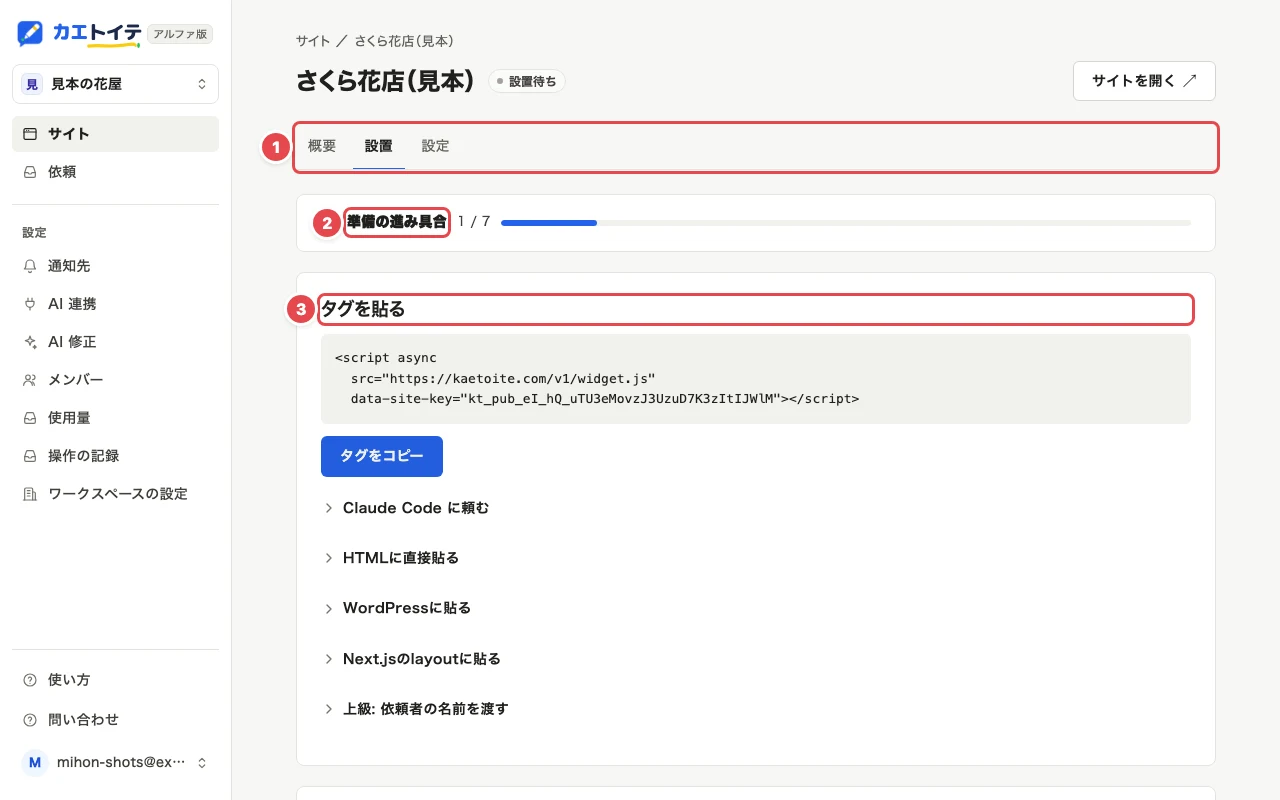
| 表示 | 説明 | |
|---|---|---|
| ① | 概要・設置・設定 | 概要は公開状態と受付、設置はタグと接続の確認、設定はサイト情報・通知先・ボタンの見た目などです。 |
| ② | 準備の進み具合 | はじめにやることの何番目まで済んだかを示します。押すと一覧が開き、次にやる項目の手順から説明の記事に進めます。 |
| ③ | タグを貼る | このサイト専用のタグです。 |
これで、サイトを登録できました。次はタグをサイトに貼るへ進みます。
解決しないときは info@michi-gaeru.net へ