データを書き出す・退会する
サイトの持ち主向け依頼などのデータを ZIP で受け取る方法、依頼をまとめて消す方法、ワークスペースの削除と退会の手続きです。
このページの見出し
やめる前に、データを書き出して手元に残せます。どの操作も、左のメニューのワークスペースの設定と、右下の自分の名前から開くアカウントで行います。
データを書き出す
ワークスペースの設定の「データの書き出し」を見ます。
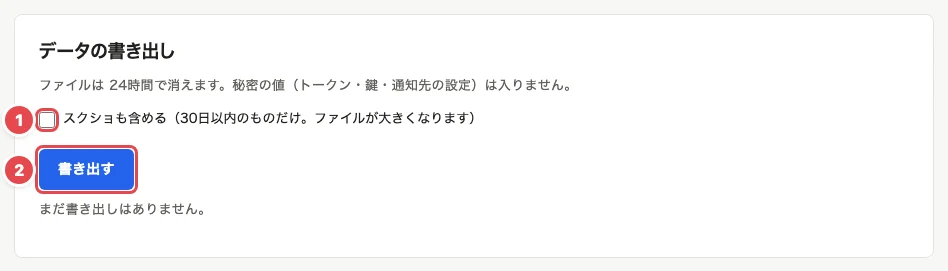
| 項目 | 説明 | |
|---|---|---|
| ① | スクショも含める | 30日以内の画面の写真も入れます。ファイルが大きくなります。 |
| ② | 【書き出す】 | 書き出しを始めます。できたらメールで知らせます。 |
できあがると、この枠に受け取りのボタンが出ます。
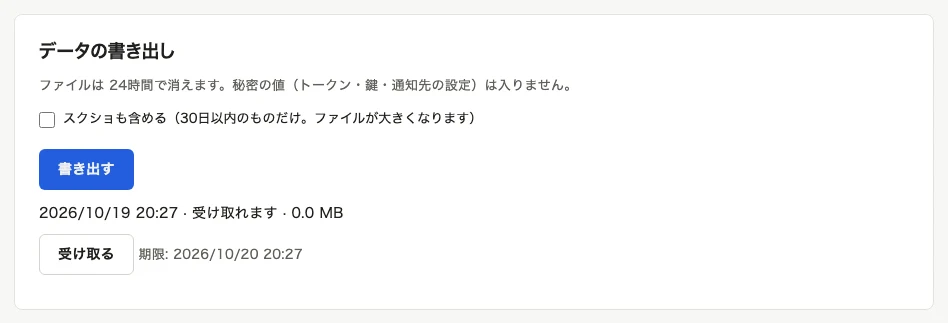
ZIP には、依頼・操作の履歴・完了の知らせ・評価・サイト・通知先の概要・メンバー・AI 連携の概要が CSV と JSON で入ります。トークン・鍵・通知先の設定の中身は入りません。ファイルは24時間で消えます。1時間に3回まで、ファイルは50MBまでです。
これで、データを書き出せました。
依頼をまとめて消す
古い依頼を消したいときは、同じ画面の「依頼をまとめて消す」を使います。
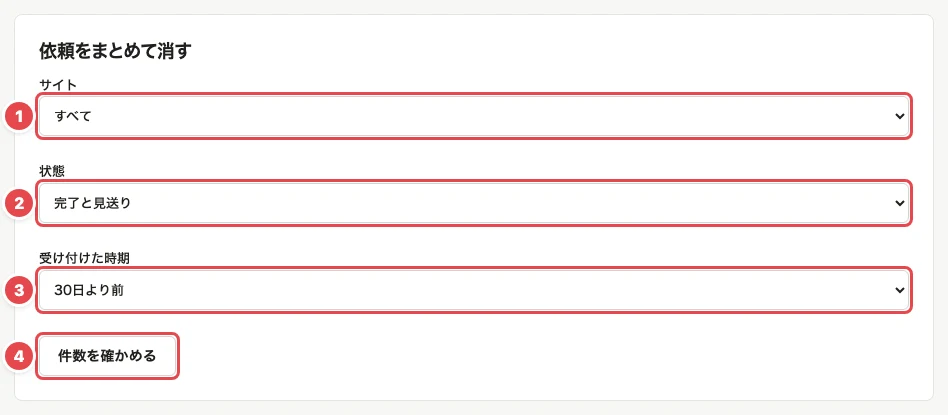
| 項目 | 説明 | |
|---|---|---|
| ① | サイト | 消す依頼のサイトです。 |
| ② | 状態 | 「完了と見送り」か「すべて」です。 |
| ③ | 受け付けた時期 | 30日・90日・1年より前、またはすべてです。 |
| ④ | 【件数を確かめる】 | 消える件数を確かめてから、消す操作に進みます。 |
ワークスペースを削除する
同じ画面のいちばん下の「危険な操作」で行います。
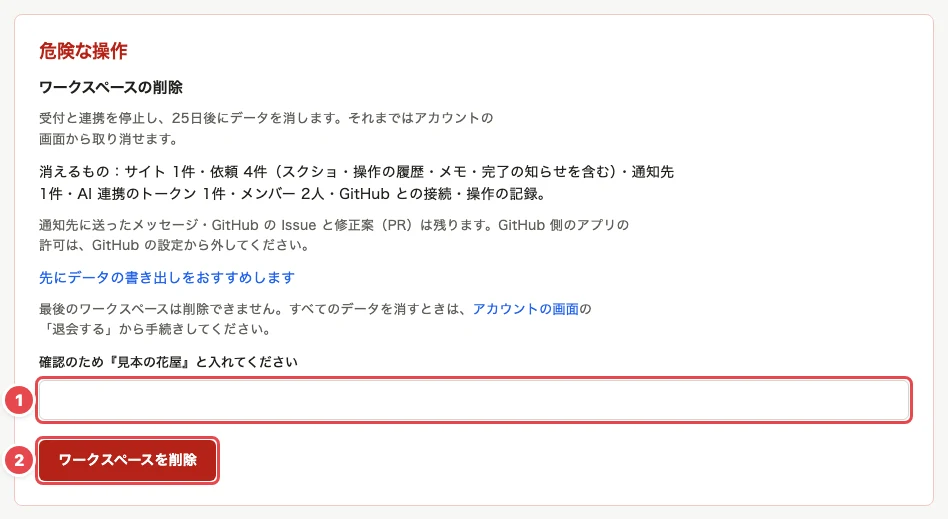
| 項目 | 説明 | |
|---|---|---|
| ① | 確認のための名前 | ワークスペースの名前を入れます。 |
| ② | 【ワークスペースを削除】 | 受付と連携を止め、25日後にデータを消します。それまではアカウントの画面から取り消せます。 |
最後のワークスペースは削除できません。すべて消すときは退会します。通知先に送ったメッセージ、GitHub の Issue と PR は残ります。
退会する
アカウントの画面の下の「退会」で【退会する】を押します。
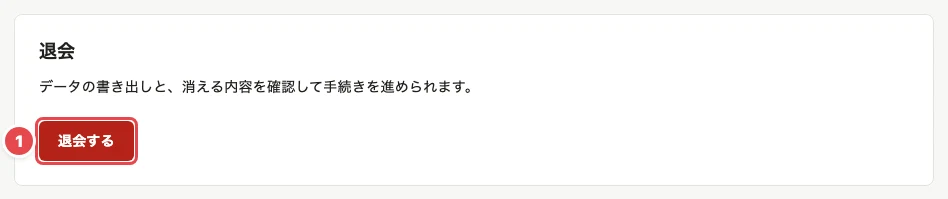
退会の画面で、消える内容と期限を確かめます。ほかのメンバーがいて、自分だけが持ち主のワークスペースがあるときは、次のように赤い表示が出て、まだ退会できません。先に持ち主を引き継ぐか、メンバーを外すか、ワークスペースを削除してください。
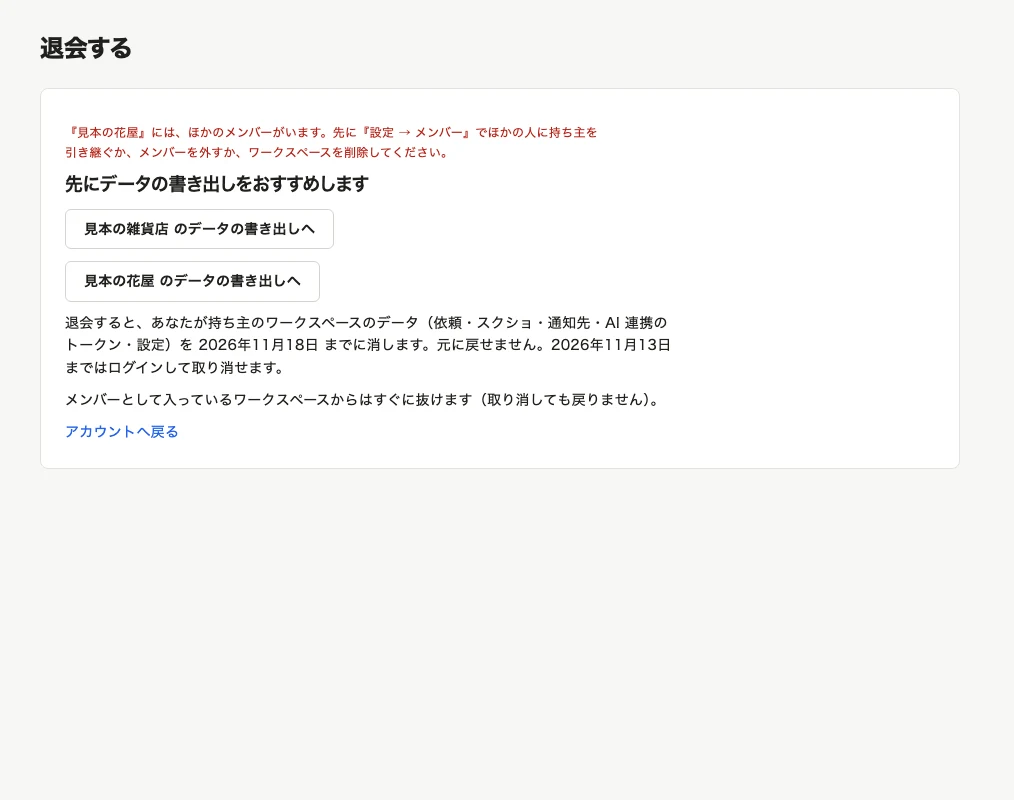
退会できる状態になったら、現在のパスワードと「退会する」の文字を入れて手続きします。退会すると受付と連携が止まり、25日間はログインして取り消せます。その後、利用規約に従って、データとアカウントを消します。
これで、退会の手続きができました。
解決しないときは info@michi-gaeru.net へ