うまく動かないときに確かめる
サイトの持ち主向けボタンが出ない、通知が届かない、写真が撮れないなど、困ったときに確かめることをまとめています。
このページの見出し
まず設置先のページを再読み込みして確認してください。解決しない場合は、下の項目を順に確認します。
ボタンが出ない
- タグの場所: HTMLでは
</body>の直前、Next.jsでは共通のapp/layout.tsxのbody内です。タグが実際に公開するページに含まれているか確認します。 - 確認中: 新しいサイトは確認中です。サイト画面の「設置」タブの「貼れたか確認」にある【確認用の URL を開く】で、
?kaetoite=preview付きの住所を開いてください。確認中でもタグの接続確認は送られますが、確認用の URL を開いていない端末ではボタンは出ません。 - 公開キー: 管理画面からコピーしたタグを使っているか確認します。再発行前のキーでは動きません。
- 許可ドメイン: サイト画面の「設定」タブの「サイト情報」で、実際に開いている住所が許可されているか確認します。
wwwの有無やhttp・httpsの違いも確認してください。 - 受付停止: サイト画面の「概要」タブの「表示と受付」で「受付中」を選びます。
- ボタンを出さないページ: サイトの設定タブの「ボタンの見た目」→【見た目を設定】の「ボタンを出さないページ」に、そのページが入っていないか確かめます(タグをサイトに貼る)。設置先のプラグインやテンプレートが、そのページをタグの挿入対象から外していないかも確かめます。
- 広告ブロッカー: 自分のブラウザで一時的にサイトのブロックを解除して確認します。
- CSP: 読み込みや通信の制限で止まる場合があります。タグをサイトに貼るのCSPの項目を制作者に共有してください。
「貼れたか確認」が通らない
タグを貼った後は、管理画面だけでなく設置先のサイトを自分のブラウザで開く必要があります。その後、サイト画面の「設置」タブの「貼れたか確認」を見ます。未接続の間は10秒ごとに確認します。
「まだ貼られていません」のままなら、上の「ボタンが出ない」の項目を確認します。「タグは貼れています」に出る日時は接続履歴なので、現在のすべてのページでタグが動くことの保証ではありません。ボタンが出るページからテスト依頼も出してください。
通知が届かない
まず左のメニューの「依頼」で、依頼自体が届いているか確認します。依頼があれば、サイト画面の「設定」タブの「通知先」で「変更依頼が届いたら知らせる」を選んだか確認してください。選択は自動で保存されます。
左のメニューの「設定 → 通知先」で接続状態と「最後の失敗」を確認し、設定を直してテスト送信します。詳しくは通知先を追加してテスト送信するをご覧ください。
依頼者のメールに届かない場合は、依頼にメールアドレスが含まれるか、依頼の詳細のメール送信記録や迷惑メールフォルダを確認します。現在の依頼パネルにはメール入力欄がありません。MCPで完了にしただけ、または知らせの下書きを保存しただけでは、完了メールは送られません。
スクショが撮れない
画像が多いページでは、読み込みや撮影が時間切れになる場合があります。ページの画像が表示されてからもう一度「画面キャプチャ」を押してください。
撮影できない場合は、端末のスクショ機能で撮った画像を「画像を選択」から添付できます。選ぶ画像は3MB以下にし、秘密情報が写っていないことを自分で確認してください。手動で選んだ画像には自動の伏せ字処理は行いません。画像の添付は任意で、本文だけでも送れます。
公開キーが漏れたかもしれない
公開キーは、サイトに貼るタグに含まれる公開の識別子です。閲覧者から見えること自体は想定しています。通知のAPIトークンやMCPトークンのような秘密の鍵とは異なります。
不正利用が疑われる場合は、対象サイト画面の「設定」タブの「危険な操作」にある「公開キーの再発行」で「タグの貼り直しが必要になることを確認しました」にチェックを入れ、「公開キーを再発行」を押してください。古いタグは使えなくなるため、新しいタグへ貼り直し、設置先を再読み込みして接続を確認します。あわせて不要な許可ドメインがないか確認してください。
MCPトークンが漏れた場合はClaude Code・Codex とつなぐの失効手順を使います。通知先の秘密の鍵が漏れた場合は、各サービスで失効・再発行して通知先を編集してください。
音声入力が使えない
音声入力はブラウザの音声認識機能を使います。対応していないブラウザでは音声入力を使えません。対応していても、マイクの許可や端末の設定、通信状態によって動かない場合があります。
ブラウザのマイクの許可を確認してください。使えない場合も「依頼内容」に文字を入力して送れます。対応はブラウザや端末で異なるため、特定のブラウザなら必ず動くとは限りません。音声はブラウザの提供元に送られることがあります。
退会とデータの削除
まず、持ち主のワークスペースごとに「設定」→「ワークスペースの設定」→「データの書き出し」からデータを受け取ってください。ファイルは24時間で消えます。スクショを含めるか選べます。トークン・鍵・通知先の設定の中身は入りません。
退会は「アカウント」→「退会する」から手続きできます。現在のパスワードと「退会する」の入力で確認します。ほかにもメンバーがいて、あなたが唯一の持ち主のワークスペースは、先に「設定 → メンバー」でほかの人に持ち主を引き継ぐか、メンバーを外すか、ワークスペースを削除してください。
退会すると受付と連携が止まります。25日間は、ログインして「退会を取り消す」を押すと取り消せます。その後、利用規約第15条に従い、退会日から30日以内にデータとアカウントを消します。メンバーとして入っていたワークスペースからはすぐに抜け、取り消しても所属は戻りません。失効したAI連携のトークンとGitHubとの接続も戻りません。
ワークスペースだけを消すときは「ワークスペースの設定」で名前を入力して削除します。25日間はアカウント画面から取り消せます。最後のワークスペースは削除できないため、すべて消す場合は退会してください。通知先へ送ったメッセージ・GitHubのIssueやPR・GitHub側のアプリの許可は残ります。
個人情報の扱いはプライバシーポリシーをご確認ください。
運営に問い合わせる
管理画面の左のメニューの問い合わせを開き、種類と内容を選んで送れます。
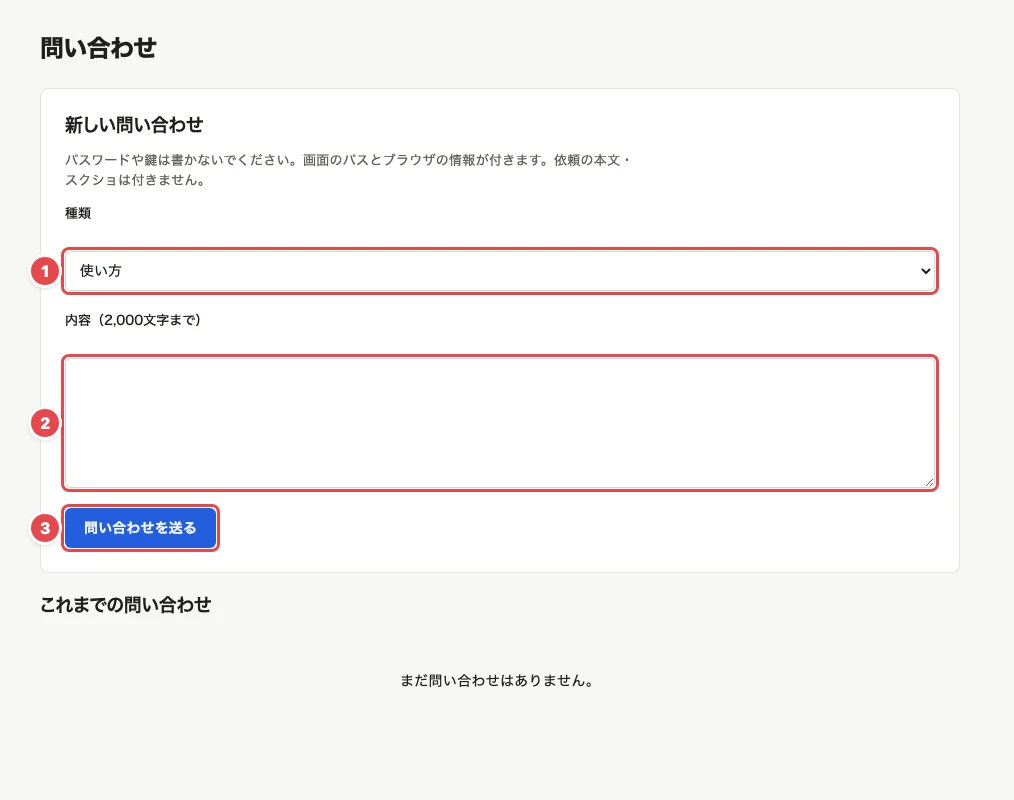
| 項目 | 説明 | |
|---|---|---|
| ① | 種類 | 使い方・不具合・退会とデータ・請求・その他から選びます。 |
| ② | 内容 | 困っている画面・操作・出た表示を書きます(2,000文字まで)。 |
| ③ | 【問い合わせを送る】 | 運営に送ります。画面のパスとブラウザの情報が付きます。 |
パスワード・鍵・トークンは入力しないでください。秘密らしい文字列は保存前に伏せます。送った内容と運営の返事は、問い合わせ画面で確認できます。返事を受けて解決したら「解決した」を押してください。
解決しないときは info@michi-gaeru.net へ