依頼を確認して状態を変える
サイトの持ち主向け届いた依頼を一覧で見て、本文と画面の写真を確かめ、未着手・対応中・完了・見送りの状態を変えます。
このページの見出し
サイトのボタンから送られた依頼は、左のメニューの依頼に届きます。持ち主もメンバーも、依頼の確認と状態の変更ができます。
一覧で依頼を探す
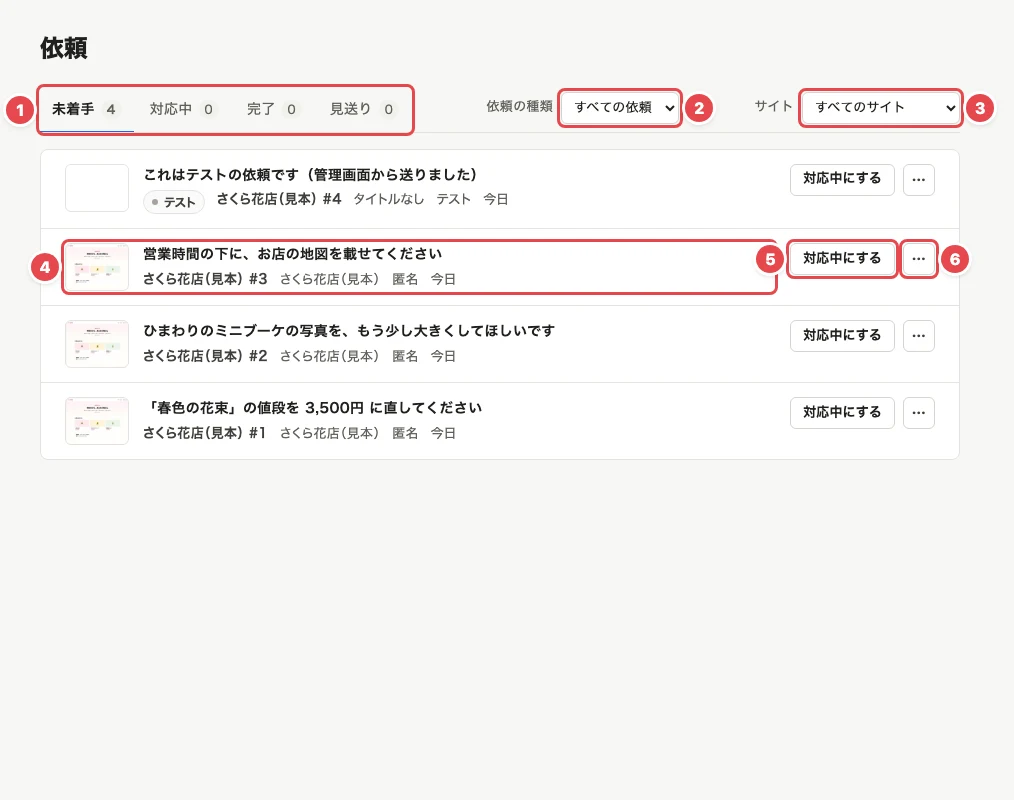
| 表示 | 説明 | |
|---|---|---|
| ① | 未着手・対応中・完了・見送り | 状態ごとの件数です。押すとその状態の依頼だけを出します。 |
| ② | 依頼の種類 | 「テスト」を選ぶと、テストの依頼だけを出します。 |
| ③ | サイト | サイトを選ぶと、その場で絞り込みます。 |
| ④ | 依頼 | 本文の先頭、サイトと番号、ページ、依頼者、受け付けた日です。押すと詳細が開きます。 |
| ⑤ | 【対応中にする】など | 次の状態へ1回で変えます。一覧から完了・見送りにすると、確認の窓のあと決まった文で知らせます。 |
| ⑥ | 【…】 | ほかの状態にする操作と「詳細を開く」があります。 |
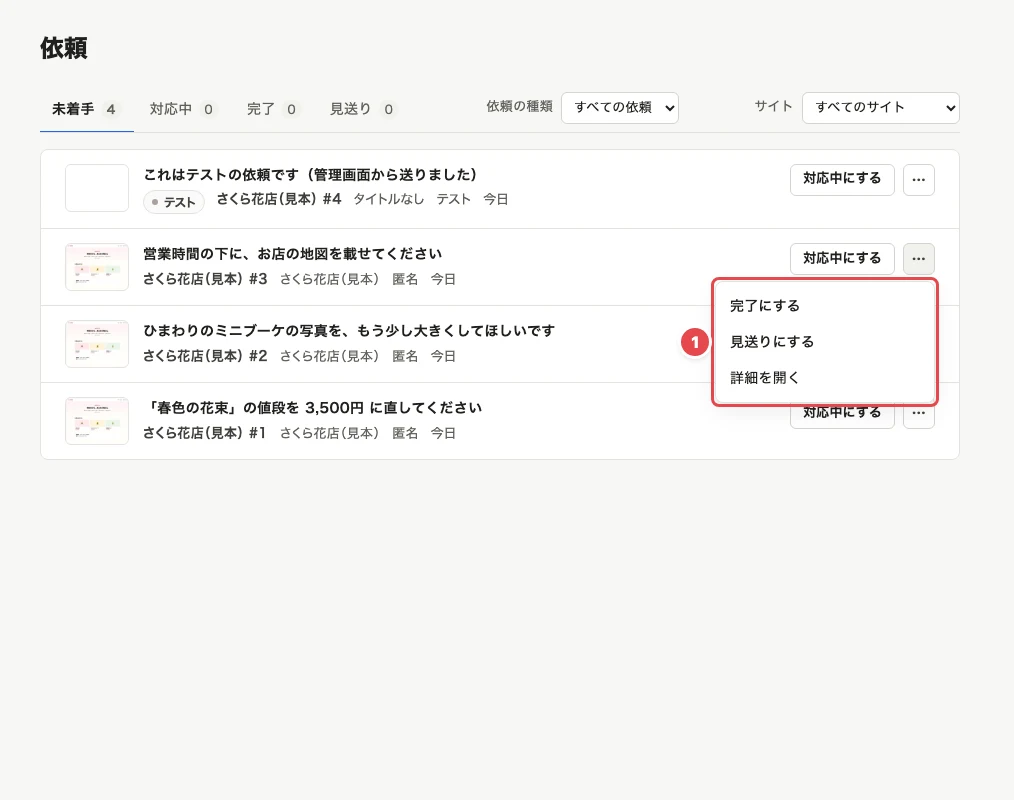
詳細で本文と画面の写真を確かめる
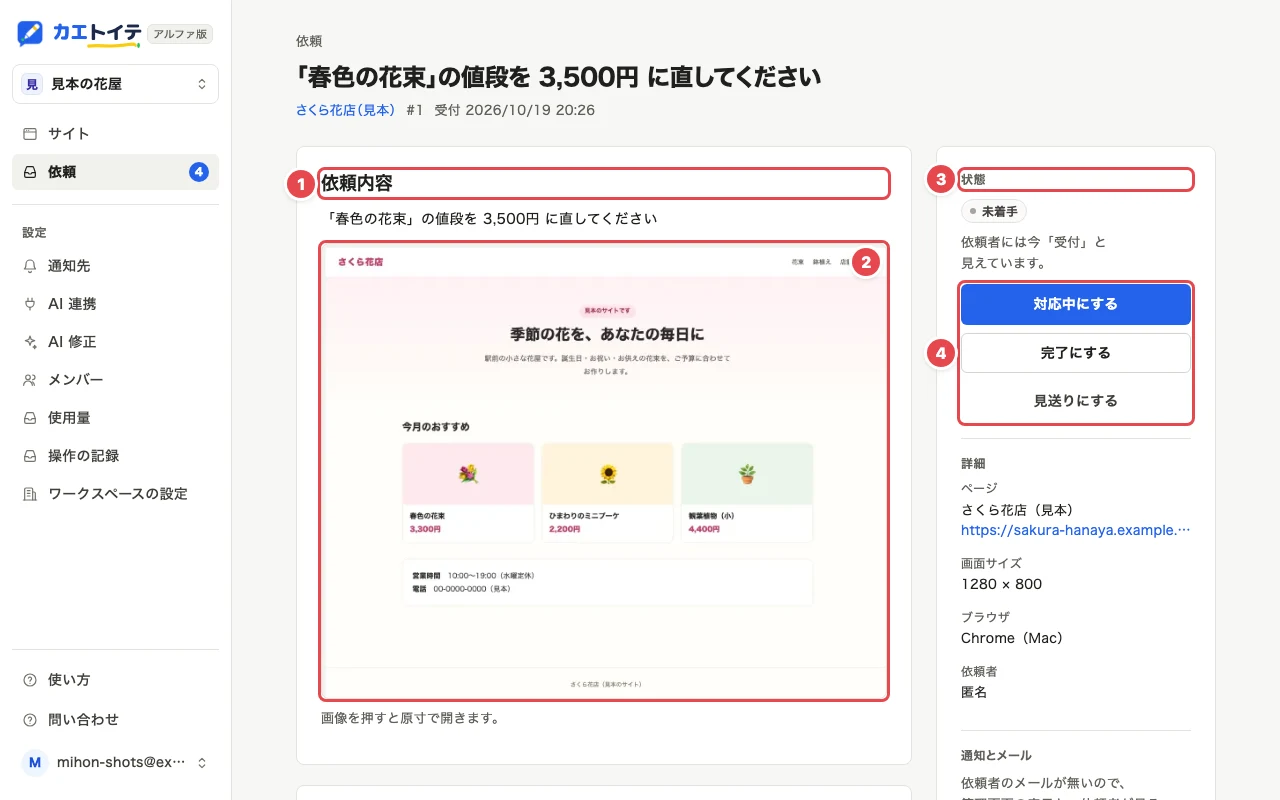
| 表示 | 説明 | |
|---|---|---|
| ① | 依頼内容 | 依頼者が書いた文です。 |
| ② | 画面の写真 | 依頼者が見ていた画面です。押すと原寸で開きます。 |
| ③ | 状態 | 今の状態と、依頼者に今どう見えているかが出ます。 |
| ④ | 【対応中にする】【完了にする】【見送りにする】 | 状態を変えます。完了と見送りは完了の知らせを送るを見てください。 |
右側の「詳細」には、送られたページの URL、画面の大きさ、ブラウザが出ます。下にはメモと操作の履歴があります。
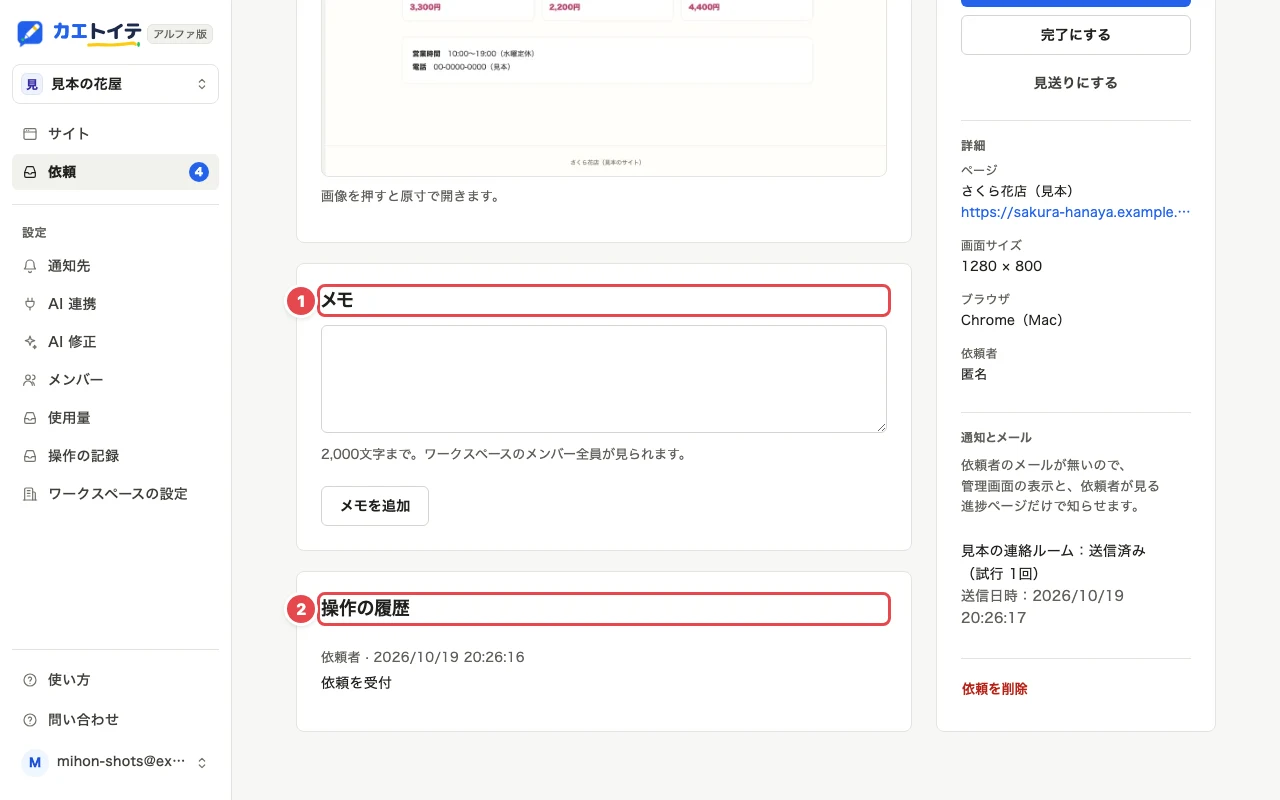
| 表示 | 説明 | |
|---|---|---|
| ① | メモ | ワークスペースのメンバー全員が見られるメモです(2,000文字まで)。依頼者には見えません。 |
| ② | 操作の履歴 | 誰がいつ状態を変えたかが残ります。 |
これで、依頼を確認して状態を変えられました。
状態の流れ
| 今の状態 | 変えられる先 |
|---|---|
| 未着手 | 対応中・完了・見送り |
| 対応中 | 未着手・完了・見送り |
| 完了 | 対応中(やり直し) |
| 見送り | 未着手(受け付け直し) |
依頼者の画面では、「未着手」は「受付」と表示されます。「見送り」は、今回は対応しないという判断です。
解決しないときは info@michi-gaeru.net へ