完了の知らせを送る
サイトの持ち主向け依頼を完了・見送りにして、依頼者に知らせます。決まった文ですぐ送るか、文を書いてから送るかを選べます。
このページの見出し
直し終えたら、依頼を「完了」にして、依頼者に知らせます。知らせは、依頼者の進み具合のページと、ボタンの「あなたの依頼」に出ます。依頼者のメールがある依頼には、メールでも届きます。
「完了にする」を押して送り方を選ぶ
依頼の詳細で【完了にする】を押すと、送り方を選ぶ枠が開きます。
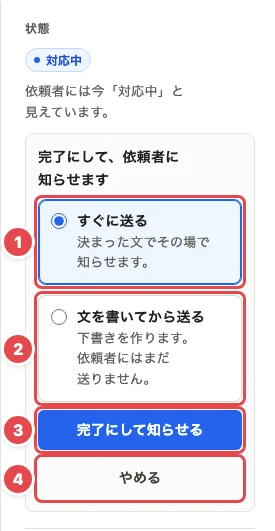
| 項目 | 説明 | |
|---|---|---|
| ① | すぐに送る | 決まった文(「ご依頼いただいた内容の対応が完了しました。ご確認ください。」)で、その場で知らせます。 |
| ② | 文を書いてから送る | 下書きを作ります。依頼者にはまだ送りません。 |
| ③ | 【完了にして知らせる】 | ①を選んだときのボタンです。②を選ぶと【完了にして下書きを作る】に変わります。 |
| ④ | 【やめる】 | 何もせずに閉じます。 |
「すぐに送る」なら、これで完了の知らせが届きます。
文を書いてから送る
「文を書いてから送る」を選ぶと、依頼の詳細に「完了の知らせ」の下書きが出ます。依頼者には、まだ「対応中」と見えています。
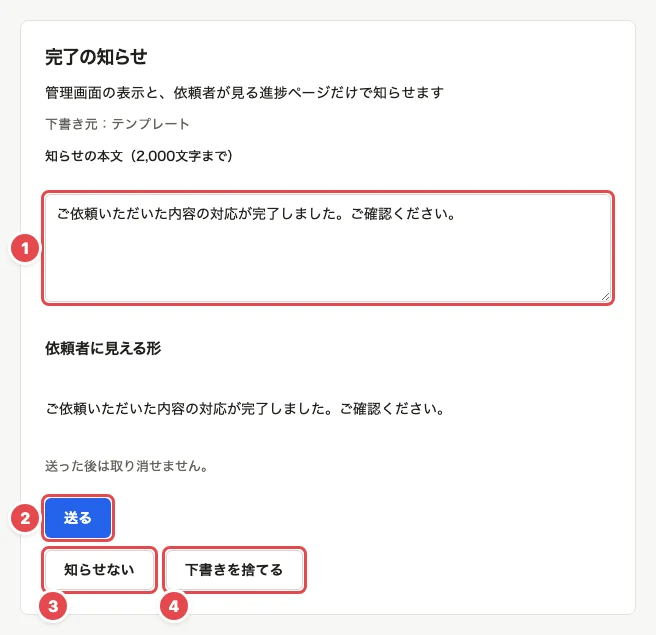
| 項目 | 説明 | |
|---|---|---|
| ① | 知らせの本文 | 2,000文字まで書けます。下の「依頼者に見える形」で見え方を確かめられます。 |
| ② | 【送る】 | 知らせを送り、依頼者の画面も「完了」にします。 |
| ③ | 【知らせない】 | 本文やメールは送らず、依頼者の画面の状態だけを「完了」にします。 |
| ④ | 【下書きを捨てる】 | 下書きだけを消します。依頼者の画面は「対応中」のままです。 |
送ると、状態が「完了」になります。「通知とメール」では、通知先やメールへ送った記録を確かめられます。
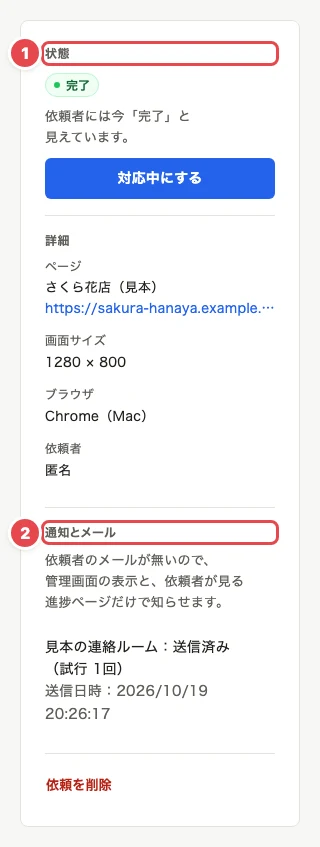
これで、完了の知らせを送れました。見送りにするときも、【見送りにする】から同じ手順で知らせます。
決まった文やメールを変える
サイトの設定タブの「依頼者への知らせ」で、決まった文とメールの送り方をサイトごとに変えられます(持ち主だけ)。
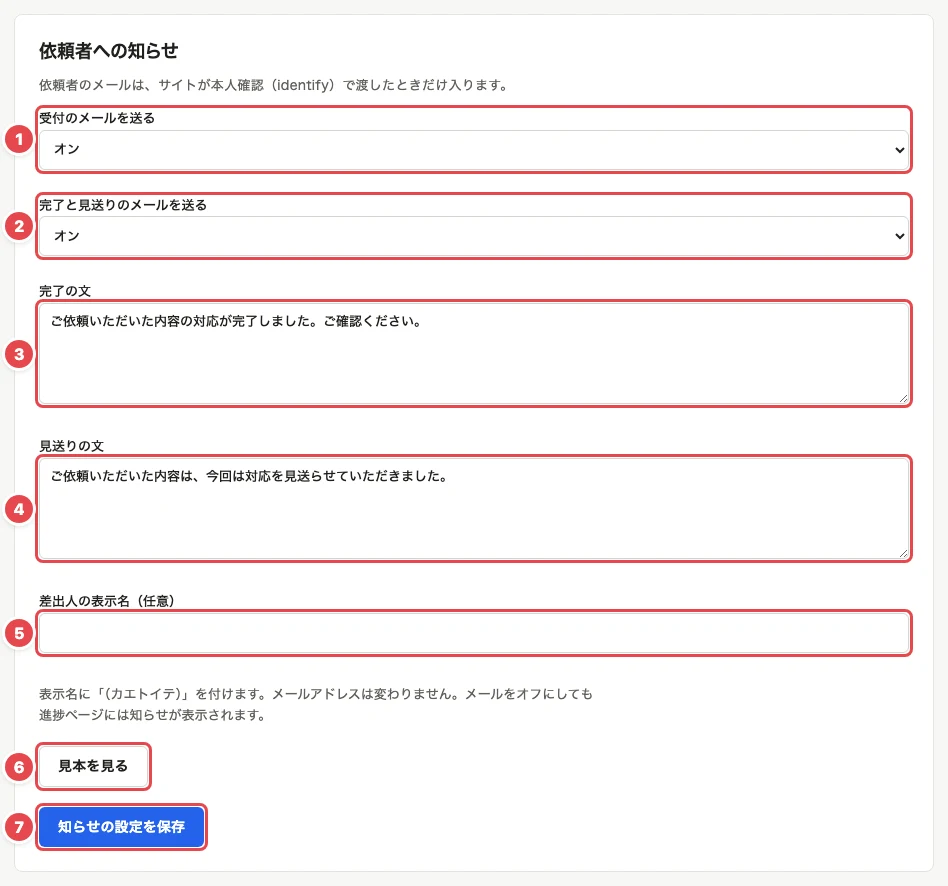
| 項目 | 説明 | |
|---|---|---|
| ① | 受付のメールを送る | 依頼を受け付けたときにメールを送るかです。本人確認済みの依頼者だけに送ります。 |
| ② | 完了と見送りのメールを送る | 完了・見送りの知らせをメールでも送るかです。 |
| ③ | 完了の文 | 「すぐに送る」で使う文です。 |
| ④ | 見送りの文 | 見送りで使う文です。 |
| ⑤ | 差出人の表示名(任意) | メールの差出人に出る名前です。後ろに「(カエトイテ)」が付きます。 |
| ⑥ | 【見本を見る】 | メールの件名と本文を画面に出します(メールは送りません)。 |
| ⑦ | 【知らせの設定を保存】 | 変更を保存します。 |
解決しないときは info@michi-gaeru.net へ